Le menu
Le menu principal a une version par langue. Créer la version anglaise à partir de la française, puis la tenir à jour.
Le menu anglais n’est pas une traduction comme les autres : c’est un second menu, que WPML construit en recopiant la structure du menu français — les mêmes entrées, dans le même ordre — et en remplaçant chaque page par sa version anglaise. On appelle cela synchroniser les menus.
Tant qu’il n’existe pas, le site anglais montre le menu français, avec pour chaque entrée le nom de la version anglaise de sa cible. Au 5 octobre 2026, il reste à créer.
Avant de synchroniser
Traduire d’abord les pages du menu — Découvrir le Québec, Activités, Préparer son voyage — et donner son nom anglais à la catégorie du blog : voir Traduire un contenu et Catégories, régions et saisons. Une entrée dont la cible n’a pas de version anglaise ne peut pas recevoir d’adresse anglaise.
Synchroniser
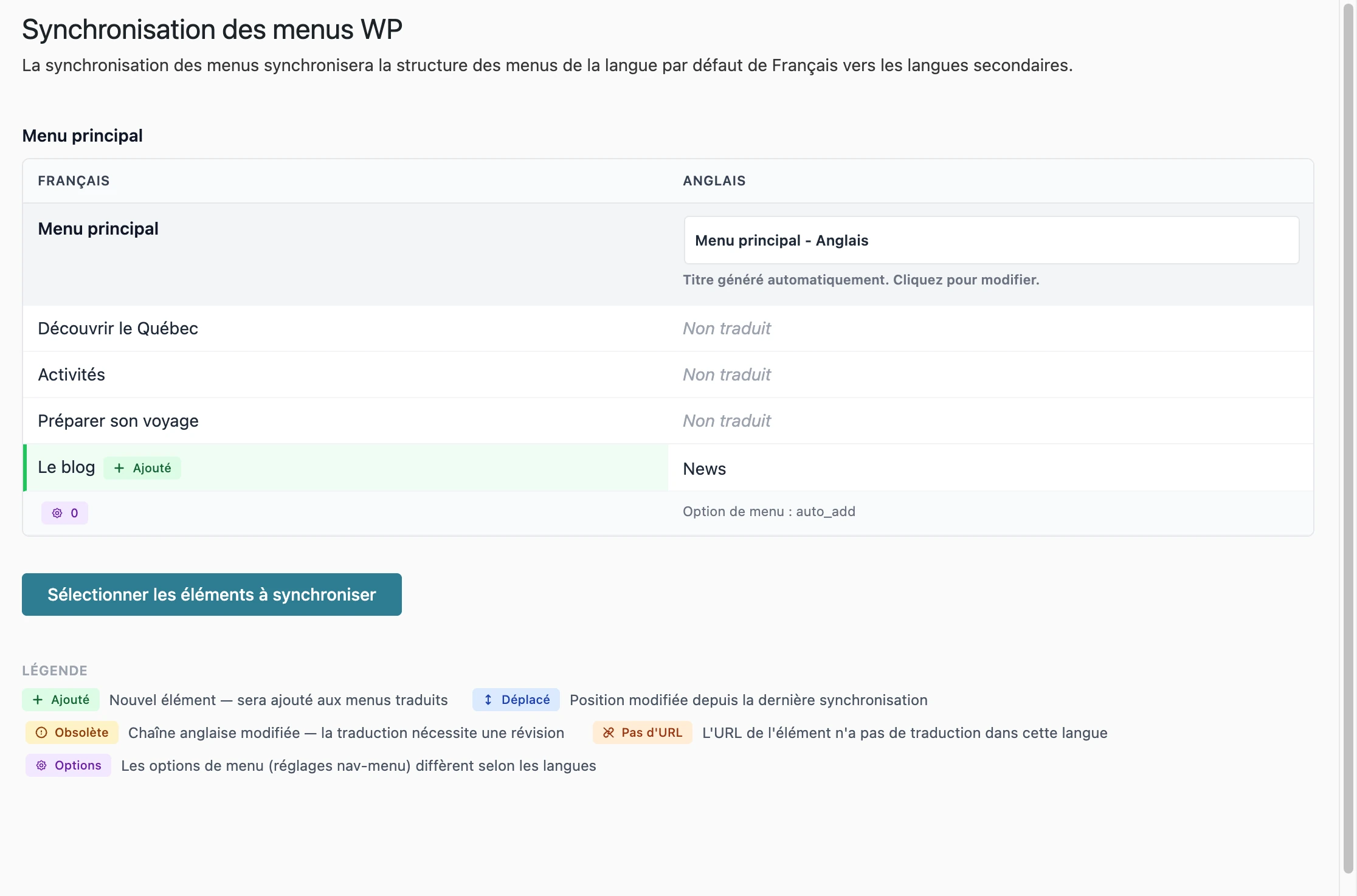
- Ouvrir l’onglet Menus de l’écran Traductions. Le menu français est à gauche ; à droite, ce que sera le menu anglais, et ce qui manque.
- Vérifier le nom du menu anglais — Menu principal - Anglais par défaut ; un clic le modifie. Ce nom ne sert qu’au back-office.
- Lire la colonne de droite. Non traduit en face d’une entrée veut dire que sa page n’a pas de version anglaise : la traduire d’abord.
- Cliquer Sélectionner les éléments à synchroniser. WPML montre ce qu’il va faire, entrée par entrée : tout garder coché, puis valider.
Le menu anglais est créé et prend la place du menu français sur les pages anglaises du site.
| Repère de la légende | Ce qu’il dit |
|---|---|
| Ajouté | Une entrée nouvelle en français, qui sera ajoutée au menu anglais. |
| Déplacé | Une entrée dont la place a changé en français depuis la dernière synchronisation. |
| Obsolète | Une entrée anglaise dont le nom ne correspond plus : à revoir. |
| Pas d’URL | La cible de l’entrée n’a pas de version anglaise. |
| Options | Les réglages du menu diffèrent d’une langue à l’autre. |
Libellés courts et icônes du menu anglais
Sur un téléphone, chaque entrée a un libellé court et une icône : voir Menu principal. Le menu anglais a les siens, qu’il faut vérifier après la première synchronisation.
- Ouvrir Apparence › Menus.
- Passer au menu anglais : la liste Langue, à côté du nom du menu, ou le lien Anglais après Traductions :.
- Ouvrir chaque entrée, et remplir en anglais Libellé sur smartphone — Discover, Things to do… — et l’Icône sur smartphone, la même qu’en français.
- Enregistrer le menu.

Le lien + Anglais d’Apparence › Menus crée un menu anglais vide, à remplir à la main. Passer plutôt par la synchronisation, qui reprend la structure du français.
Tenir le menu à jour
Une entrée ajoutée, retirée ou déplacée dans le menu français ne change pas le menu anglais de lui-même. Après chaque changement du français : revenir à l’onglet Menus, lire les repères de la légende, et synchroniser de nouveau. Puis donner un libellé court et une icône à toute nouvelle entrée anglaise.