Menu principal
Les entrées en tête de chaque page : les ajouter, les renommer, les ranger, et savoir laquelle est soulignée.
Le menu principal est la barre blanche sous le logo, en haut de chaque page, avec la loupe à sa droite. Il compte quatre entrées au 5 octobre 2026 : Découvrir le Québec, Activités, Préparer son voyage et Le blog. Il est le même sur tout le site, et se modifie à un seul endroit.
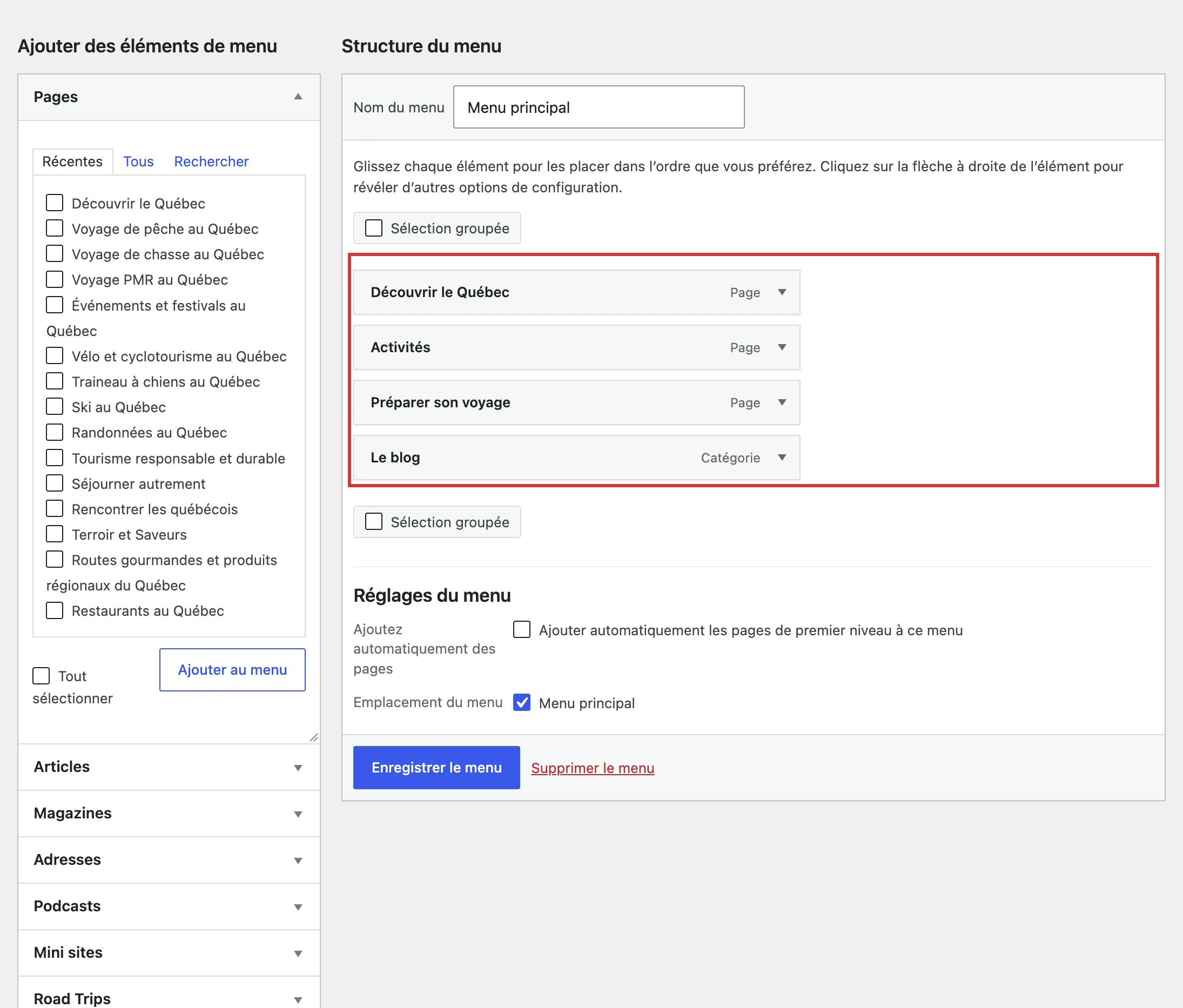
Ajouts, déplacements et renommages restent dans l’écran tant qu’on n’a pas cliqué sur Enregistrer le menu, en bas à droite. Quitter la page avant les perd.
Un seul niveau
Le menu n’a pas de sous-menu, et n’en aura pas : chaque entrée mène à une page qui présente elle-même ce qu’elle regroupe. Toutes les entrées restent donc alignées à gauche dans la Structure du menu. Une entrée glissée un peu vers la droite, sous une autre, devient un sous-élément — le site l’afficherait mal. La remettre au même niveau que les autres, puis enregistrer.
Garder aussi des libellés courts, de deux ou trois mots, et peu d’entrées : la barre doit tenir sur une ligne.
Ajouter une entrée
- Dans la colonne de gauche, ouvrir la boîte du type de contenu : Pages le plus souvent, ou Catégories, plus bas, pour une catégorie du blog. Une boîte absente se fait apparaître par Options de l’écran, en haut à droite de l’écran.
- Trouver le contenu : onglet Récentes, Tous, ou Rechercher pour le chercher par son titre. Cocher sa case.
- Ajouter au menu. L’entrée arrive en dernier, à droite.
- La glisser à sa place, au même niveau que les autres.
- Enregistrer le menu.
Passer par ces boîtes plutôt que par un lien collé à la main : une entrée qui désigne une page suit son adresse quand elle change. La boîte Liens personnalisés ne sert que pour une adresse hors du site.
Renommer, déplacer, retirer
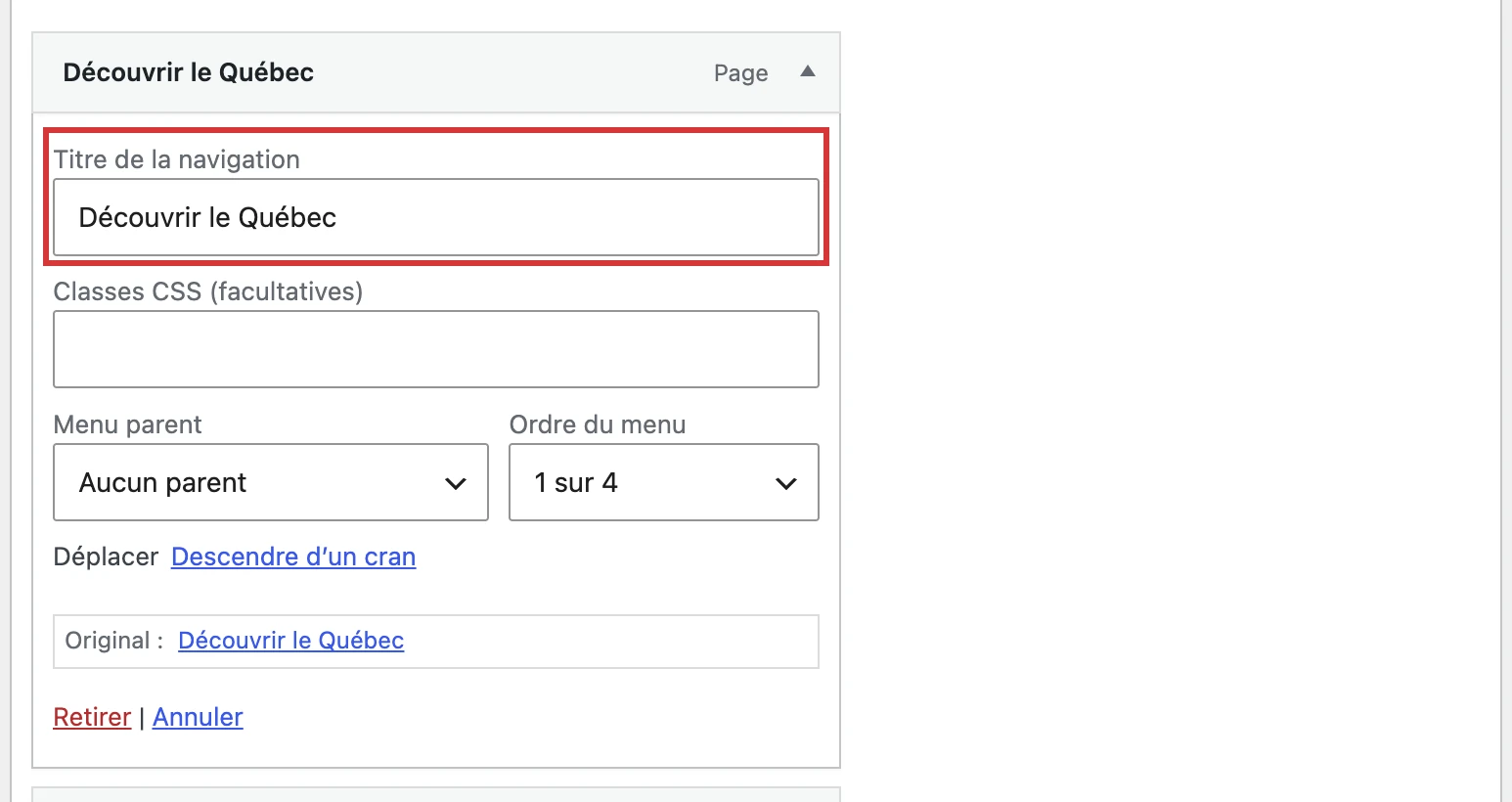
Un clic sur la flèche, au bout d’une entrée, ouvre ses réglages.
| Pour | Faire |
|---|---|
| Changer le libellé | Le récrire dans Titre de la navigation. Le titre de la page, lui, ne change pas : il reste rappelé sous Original. Vidé, le champ reprend le titre de la page. |
| Changer l’ordre | Glisser l’entrée par sa barre de titre, ou utiliser les liens Déplacer — Monter d’un cran, Descendre d’un cran. L’ordre de la liste est celui du site, de gauche à droite. |
| Retirer l’entrée | Retirer, en bas de ses réglages. La page n’est pas touchée : elle quitte seulement le menu. |
Laisser Menu parent sur Aucun parent et Classes CSS vide. Puis, dans tous les cas, Enregistrer le menu.
Sur smartphone
Sur un téléphone, le menu quitte le haut de la page pour une barre fixée en bas de l’écran. Chaque entrée y prend une icône, et un libellé plus court que sur ordinateur : Découvrir pour Découvrir le Québec, Quoi faire ? pour Activités. Les deux se règlent dans les réglages de l’entrée, sous le cadre Menu smartphone :
| Champ | Rôle |
|---|---|
| Libellé sur smartphone | Le libellé de la barre du bas. Un ou deux mots : quatre entrées se partagent la largeur d’un téléphone. Vide, c’est le libellé ordinaire qui s’affiche. |
| Icône sur smartphone | Un picto à cocher parmi ceux du site. Aucun coché : pas d’icône. |
Une entrée ajoutée au menu arrive sans icône ni libellé court : les renseigner avant d’Enregistrer le menu. Sur ordinateur, ni l’un ni l’autre n’apparaît. Un picto qui manque à la liste se demande au développeur : il suffit de déposer son fichier dans le thème pour qu’il s’y ajoute.
Sur la fiche d’une adresse qui a un lien de Réservation, ou d’un événement qui a une Billetterie, une pastille ronde Réserver, au picto de calendrier, s’ajoute d’elle-même au milieu de la barre et déborde au-dessus. Elle n’est pas une entrée du menu : rien à régler ici, elle suit le champ de la fiche. Sur ces fiches, le bouton Réserver de l’encadré des infos pratiques disparaît alors du téléphone, pour ne pas faire doublon.
Certaines pages posent une seconde barre juste au-dessus du menu : les filtres d’une liste, les sections d’une fiche ou d’un mini-site, les étapes d’un road trip. Elles n’ont rien à régler non plus.
Les réglages du menu
Sous les entrées, deux réglages, à laisser tels qu’ils sont :
- Ajouter automatiquement les pages de premier niveau à ce menu reste décoché. Coché, chaque nouvelle page publiée s’ajouterait d’elle-même au menu.
- Emplacement du menu reste coché sur Menu principal. C’est ce qui place ce menu en tête du site ; décoché, la barre se vide sur toutes les pages.
L’entrée soulignée
Sur le site, l’entrée qui correspond à la page lue est soulignée d’un trait dessiné à la main, dont la couleur et la forme changent avec la saison — voir Saisonnalité. Rien ne se règle : le trait se pose seul.
| Page lue | Entrée soulignée |
|---|---|
| Une page du menu | La sienne. |
| Une page dont le Parent, dans la boîte Attributs de page, est une page du menu | Celle du parent. |
| La page d’une catégorie du menu | La sienne : Le blog sur la page du blog. |
| Un article rangé dans Le blog | Le blog. |
| L’accueil, une adresse, un événement, un road trip, un podcast, un magazine, un mini-site, une région | Aucune. |
Quand quelque chose cloche
| Ce qu’on voit | Ce que c’est |
|---|---|
| Une modification n’apparaît pas sur le site | Le menu n’a pas été enregistré. |
| Une entrée a disparu du site | Sa page a été mise à la corbeille : dans l’écran, l’entrée porte la mention (non valide). Restaurer la page, ou retirer l’entrée. |
| Une entrée s’affiche sous une autre, en décalé | Elle est devenue un sous-élément. Voir Un seul niveau, plus haut. |
| La barre est vide sur tout le site | Emplacement du menu a été décoché. Le recocher sur Menu principal, et enregistrer. |
| Une nouvelle page est apparue toute seule dans le menu | Ajouter automatiquement les pages de premier niveau a été coché. Le décocher, retirer l’entrée, enregistrer. |