Créer un mini-site
La marche à suivre, onglet par onglet, du menu du back-office jusqu’à la mise en ligne.
L’écran s’intitule Ajouter un nouveau mini site. Sous le champ du titre, la boîte Mini site et ses quatre onglets ; à droite, les boîtes Publier, Catégories, Régions, Saisons, Image mise en avant et SEO.
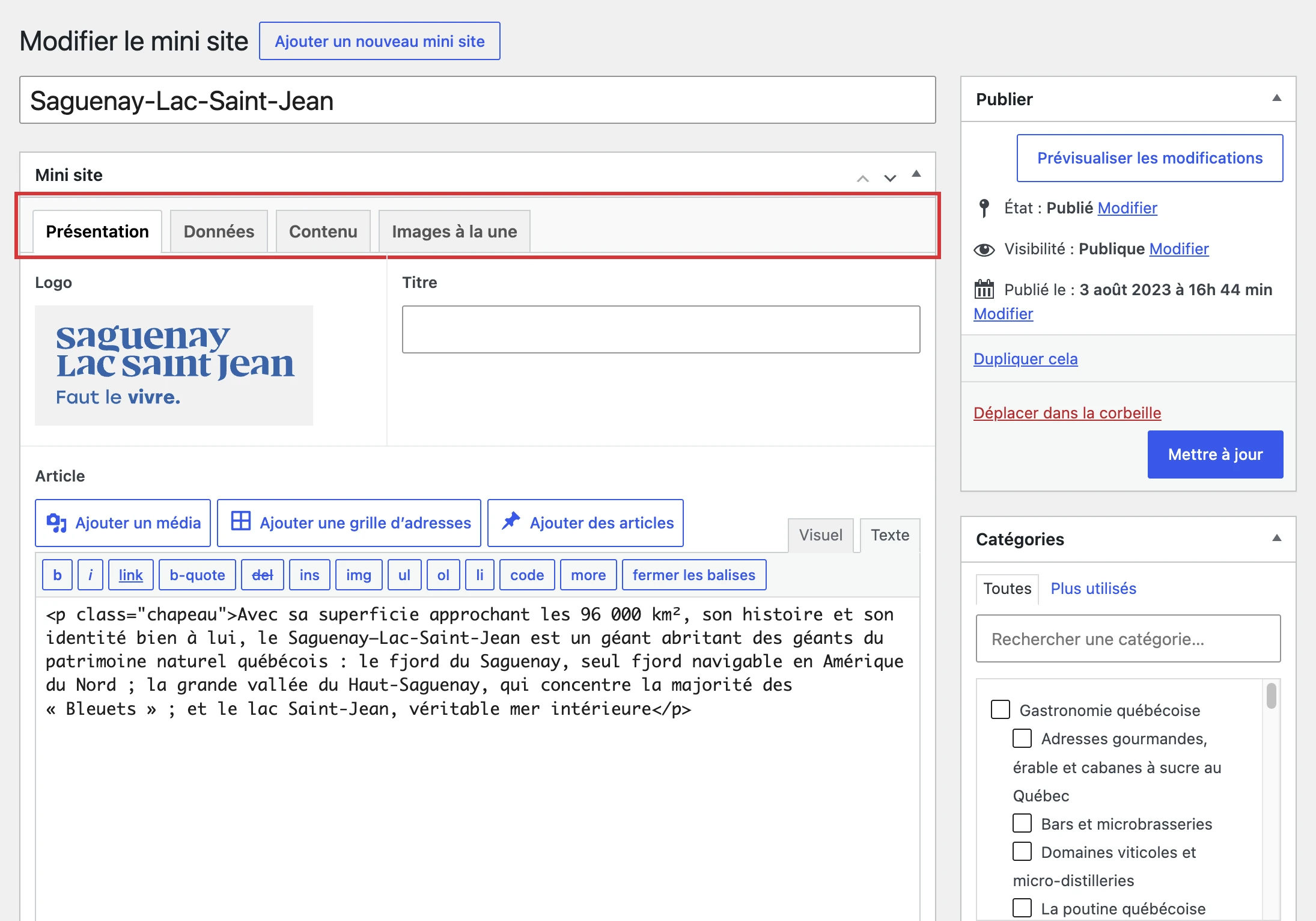
- Donner un titre en haut de l’écran. Le nom de la destination : « Charlevoix », « Laurentides ». Il sert partout : l’adresse du mini-site, le titre de l’onglet du navigateur et des moteurs de recherche, la fin du fil d’Ariane, sa tuile, et les listes du back-office. Il s’affiche aussi en grand dans le bandeau, tant que Présentation › Titre est vide.
- Onglet Présentation. Le Logo — bouton Ajouter image —, le Titre du bandeau s’il doit dire autre chose que le nom — « Charlevoix, l’essentiel » —, puis l’Article : le texte d’introduction, quelques paragraphes. Voir Les champs à remplir.
- Onglet Données. Facultatif : les chiffres clés de la destination, affichés à côté de l’introduction. Un clic sur Ajouter un élément par donnée : une Icone, un Titre — « Superficie » — et la Donnée — « 6 869 km² ».
- Onglet Contenu. Ajouter une section, au bout de la barre d’étiquettes. Écrire son Libellé dans la navigation — « L’essentiel », « Se loger » —, puis construire son contenu avec le page builder, en commençant par un élément Texte qui porte le titre de la section en Titre 2. Recommencer pour chaque section. Voir Les sections.
- Onglet Images à la une. L’image du bandeau, une par saison, 1 Mo au plus, ou une vidéo. Voir Images et médias.
- Colonne de droite. L’Image mise en avant : elle illustre le bandeau quand la saison n’a pas d’image, et la tuile du mini-site. Les Catégories, Régions et Saisons sont facultatives : les cocher fait entrer le mini-site dans les listes des pages de région et de catégorie, comme une adresse — voir Mise en ligne et affichage. La boîte SEO aussi est facultative : voir SEO.
- Publier. Voir Mise en ligne et affichage.
Tout passe par les onglets : le texte d’introduction s’écrit dans Présentation › Article, le reste dans les sections. Ce n’est pas un écran incomplet.
Contrairement à une page du page builder, le bandeau d’un mini-site n’a pas d’onglet Hero section : il montre le titre et le logo, sur l’image de la saison. Un bouton, une accroche se posent dans la première section.
Un mini-site se construit rarement d’une traite. Enregistrer le brouillon, dans la boîte Publier, garde le travail sans rien mettre en ligne ; Prévisualiser montre le résultat. À la réouverture de l’écran, dans le même navigateur, la dernière section ouverte s’affiche de nouveau.
Dans la liste des mini-sites, au survol d’un titre, Dupliquer cela crée une copie en brouillon, sections et lignes comprises. C’est un moyen de reprendre une structure ; mais tout y est à remplacer — textes, images, liens, libellés et ancres —, et la copie ne doit pas être publiée avant.