Les champs à remplir
Ce qu’attend chaque champ des quatre onglets et de la colonne de droite, et où son contenu apparaît sur le site.
Un seul champ est exigé : le libellé de chaque section. Pour le reste, un mini-site se publie même vide ; mais chaque partie de la page ne s’affiche que si ses champs sont remplis — voir Mise en ligne et affichage.
Onglet Présentation
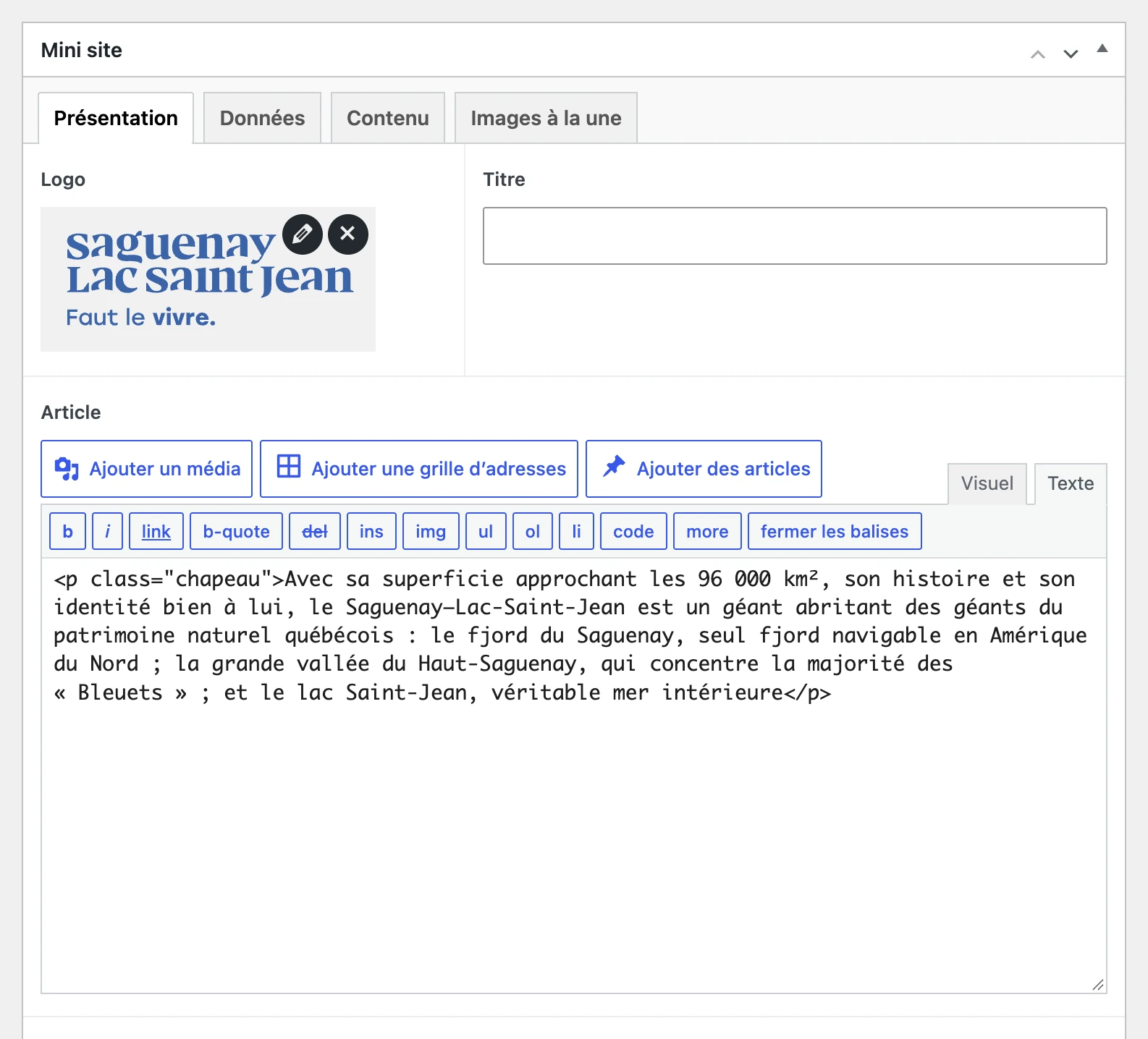
| Champ | Ce qu’on y met | Où ça s’affiche |
|---|---|---|
| Logo | Le logo de la destination ou du partenaire : un SVG, ou un PNG à fond transparent. Facultatif. Voir Images et médias. | Dans une carte blanche, au milieu du bord bas du bandeau, sous le titre. |
| Titre | Le titre du bandeau, s’il doit dire autre chose que le nom du mini-site : « Charlevoix, l’essentiel ». Facultatif. | En grand, dans le bandeau. Vide, c’est le titre du mini-site qui s’affiche. |
| Article | Le texte d’introduction : ce qu’est la destination, pourquoi y aller. Quelques paragraphes, dans l’éditeur habituel — intertitres, gras, liens, et tout ce qu’on insère dans un texte, voir Insérer dans un texte. | Sous la barre de navigation, à gauche des données : la partie Présentation de la page. Son début sert aussi de description aux moteurs de recherche quand la boîte SEO n’en a pas. |
Tant que l’Article ou les Données ont quelque chose à montrer, la page a sa partie Présentation, et la barre de navigation s’ouvre sur elle, d’office. Son nom ne se change pas. Sans article ni données, elle disparaît, et la barre commence à la première section.
Onglet Données
Les chiffres clés de la destination. Chaque clic sur Ajouter un élément ajoute une ligne, et chaque ligne est une donnée :
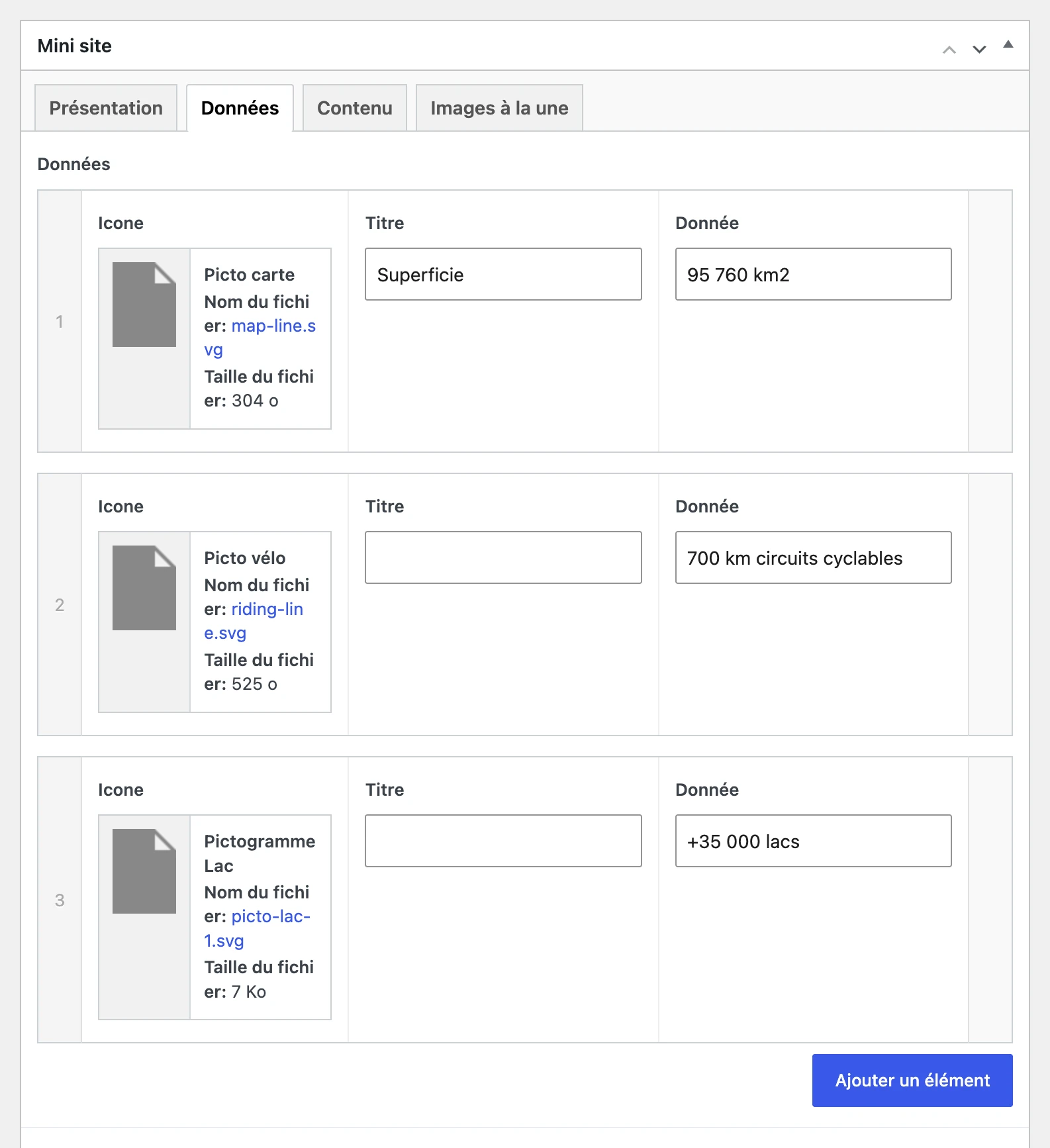
| Champ | Ce qu’on y met | Où ça s’affiche |
|---|---|---|
| Icone | Une petite image, bouton Ajouter un fichier. Un SVG de préférence : il prend la couleur de la saison. Un fichier qui n’est pas une image est ignoré. Facultatif. | Devant le titre, en petit. |
| Titre | Ce que mesure la donnée : « Superficie », « Population ». | En gras. |
| Donnée | La valeur : « 6 869 km² », « 700 km de circuits cyclables ». | Sous le titre, en plus petit. |
Les données s’affichent dans l’ordre des lignes, dans une colonne étroite à droite de l’introduction — dessous, sur un téléphone. Une ligne peut n’avoir que sa Donnée : « +35 000 lacs » se lit seule. Une ligne vide est ignorée.
Pour changer l’ordre, faire glisser une ligne par son numéro, à gauche. Pour en retirer une, survoler son bord droit et cliquer le signe moins, Retirer l’élément, puis confirmer.
Les données des sept mini-sites en ligne viennent de leur ancien module « Infos pratiques » : « Superficie : 6 869 km² » y a donné le titre « Superficie » et la donnée « 6 869 km² », avec son icône quand il y en avait une.
Onglet Contenu
Le répéteur Sections : une étiquette par section, et sous l’étiquette ouverte, les champs de la section.
| Champ | Obligatoire | Ce qu’on y met |
|---|---|---|
| Libellé dans la navigation | Oui | Un à trois mots, 30 caractères au plus : l’entrée de la section dans la barre de navigation, et le nom de son étiquette dans le back-office. |
| Ancre | Non | L’adresse de la section dans la page, après le #. |
| Page Builder | — | Le contenu de la section, en lignes, grilles et éléments. |
Tout le détail est à la page Les sections.
Onglet Images à la une
| Champ | Ce qu’on y met | Où ça s’affiche |
|---|---|---|
| Image printemps, été, automne, hiver | L’image du bandeau, une par saison : une photo large plutôt que haute. 1 Mo au plus : plus lourde, elle est refusée. | Le fond du bandeau, pour la saison en cours, et la tuile du mini-site. |
| Vidéo printemps, été, automne, hiver | Un fichier .mp4 de 30 Mo au plus, à la place de
l’image de la même saison. |
Le fond du bandeau, en boucle et sans son. L’image de la saison s’affiche pendant que la vidéo se charge. |
Pour la saison en cours, le bandeau prend le premier de ces fonds qui existe :
- La vidéo de la saison
- sinon
- L’image de la saison
- sinon
- L’Image mise en avant, dans la colonne de droite
- sinon
- Un fond violet foncé, uni
Les saisons suivent le calendrier du site : voir Saisonnalité. Les sept mini-sites en ligne n’ont pas encore d’images de saison : leur bandeau est leur image mise en avant, l’ancien bandeau de leur page mère.
La colonne de droite
| Boîte | Ce qu’on y fait |
|---|---|
| Image mise en avant | L’image de repli du bandeau, quand la saison n’en a pas, et celle de la tuile du mini-site. Recommandée. |
| Catégories, Régions, Saisons | Facultatives. Cochées, elles font entrer le mini-site dans la liste des pages de ces régions et de ces catégories, comme une adresse, et dans leurs filtres. La région Principale prend place dans le fil d’Ariane — voir Fil d’Ariane. Les sept mini-sites en ligne n’en ont pas. |
| SEO | Le titre et la description que reçoivent les moteurs de recherche, à laisser vides le plus souvent : voir SEO. |