Insérer dans un texte
Grilles d’adresses, listes d’articles, galeries et sliders de photos : les blocs qu’on peut poser au milieu de n’importe quel texte du site. Et la mise en forme du thème : couleurs, sur-titres, boutons.
Au-dessus de chaque zone de texte du back-office, à côté du bouton Ajouter un média, se trouvent deux boutons ajoutés en septembre 2026 : Ajouter une grille d’adresses et Ajouter des articles. Avec la galerie et le slider, que propose Ajouter un média, ils permettent de poser quatre sortes de blocs au fil d’un texte.
| Bouton | Ce qu’on choisit | Ce que le lecteur voit |
|---|---|---|
| Ajouter une grille d’adresses | Des adresses, des événements, des podcasts et des pages, mélangés si on veut. | Une grille de tuiles, dont la disposition dépend du nombre de contenus. |
| Ajouter des articles | Des articles, et seulement des articles. | Des tuiles d’article, deux par rangée. |
| Ajouter un média › Créer une galerie | Des photos de la médiathèque. | Une grille de photos, qui s’agrandissent au clic. |
| Ajouter un média › Créer un slider | Des photos de la médiathèque. | Les photos une à une, dans un cadre, avec des flèches. |
Où on les trouve
Partout où existe Ajouter un média : le texte d’un article, le texte, l’avis et les réponses de FAQ d’une adresse ou d’un événement, le texte des étapes d’un road trip, les éléments Texte du page builder — sur une page comme dans une section de mini-site —, la présentation d’un mini-site, les textes du pied de page. Tous les champs de texte l’ont depuis septembre 2026.
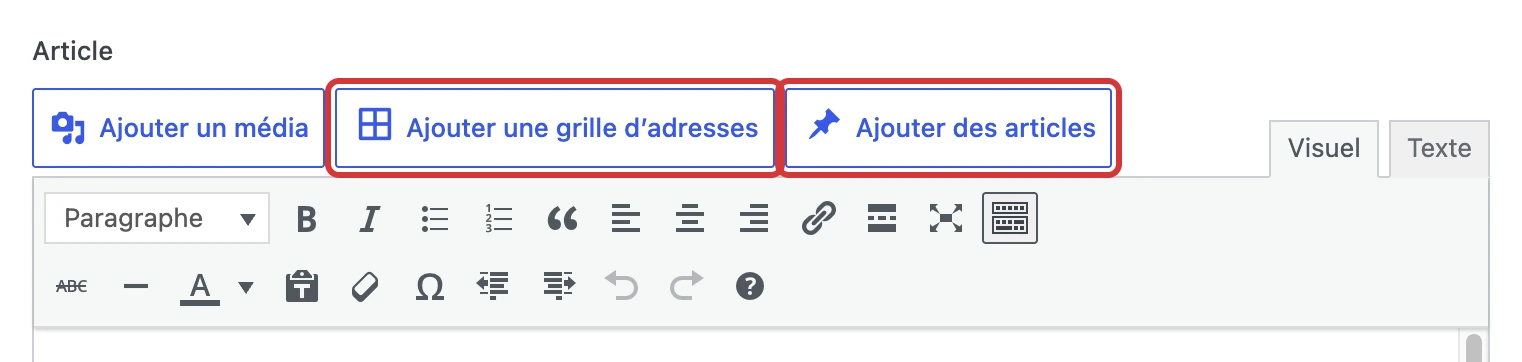
Quelques zones de texte ne s’activent qu’au premier clic — l’avis d’une adresse, les éléments Texte du page builder, sur une page comme dans une section de mini-site. Le premier clic sur un bouton prépare la zone, le second ouvre la fenêtre. Ajouter un média se comporte de la même façon.
Poser une grille d’adresses
- Placer le curseur à l’endroit du texte où la grille doit apparaître, de préférence entre deux paragraphes.
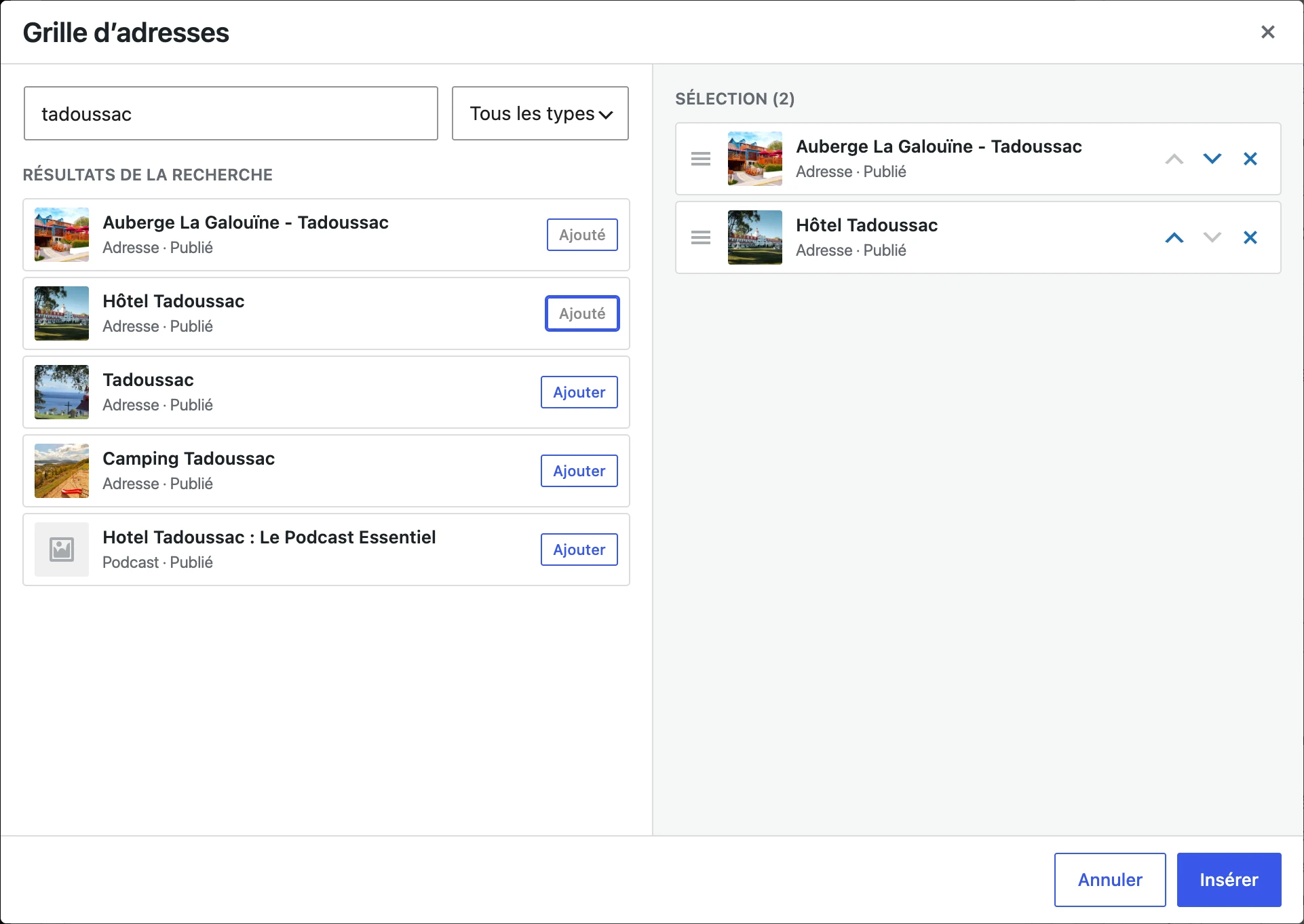
- Cliquer Ajouter une grille d’adresses. Une fenêtre s’ouvre : la recherche à gauche, la sélection à droite.
- Taper une partie du titre, ou le numéro d’un contenu. Sans rien taper, la fenêtre propose les contenus Modifiés récemment. La liste Tous les types restreint la recherche aux adresses, aux podcasts, aux pages ou aux événements.
- Cliquer Ajouter sur chaque contenu voulu : il passe dans la sélection.
- Ranger la sélection dans l’ordre de lecture : glisser une ligne par sa poignée, ou utiliser les flèches. La croix retire un contenu.
- Cliquer Insérer, puis enregistrer la publication comme d’habitude.
Pour des articles, même marche avec le bouton Ajouter des articles : la fenêtre ne propose que des articles, et n’a donc pas de liste de types.
La recherche montre les vingt premiers contenus trouvés. Si celui qu’on
cherche n’y est pas, préciser le titre, ou taper directement son numéro — le
nombre qui suit post= dans l’adresse de son écran de
modification.
Dans l’éditeur
Dans l’onglet Visuel, la grille s’affiche en aperçu : une vignette et un titre par contenu, et en tête le nombre de contenus qui seront Affichés sur le site.
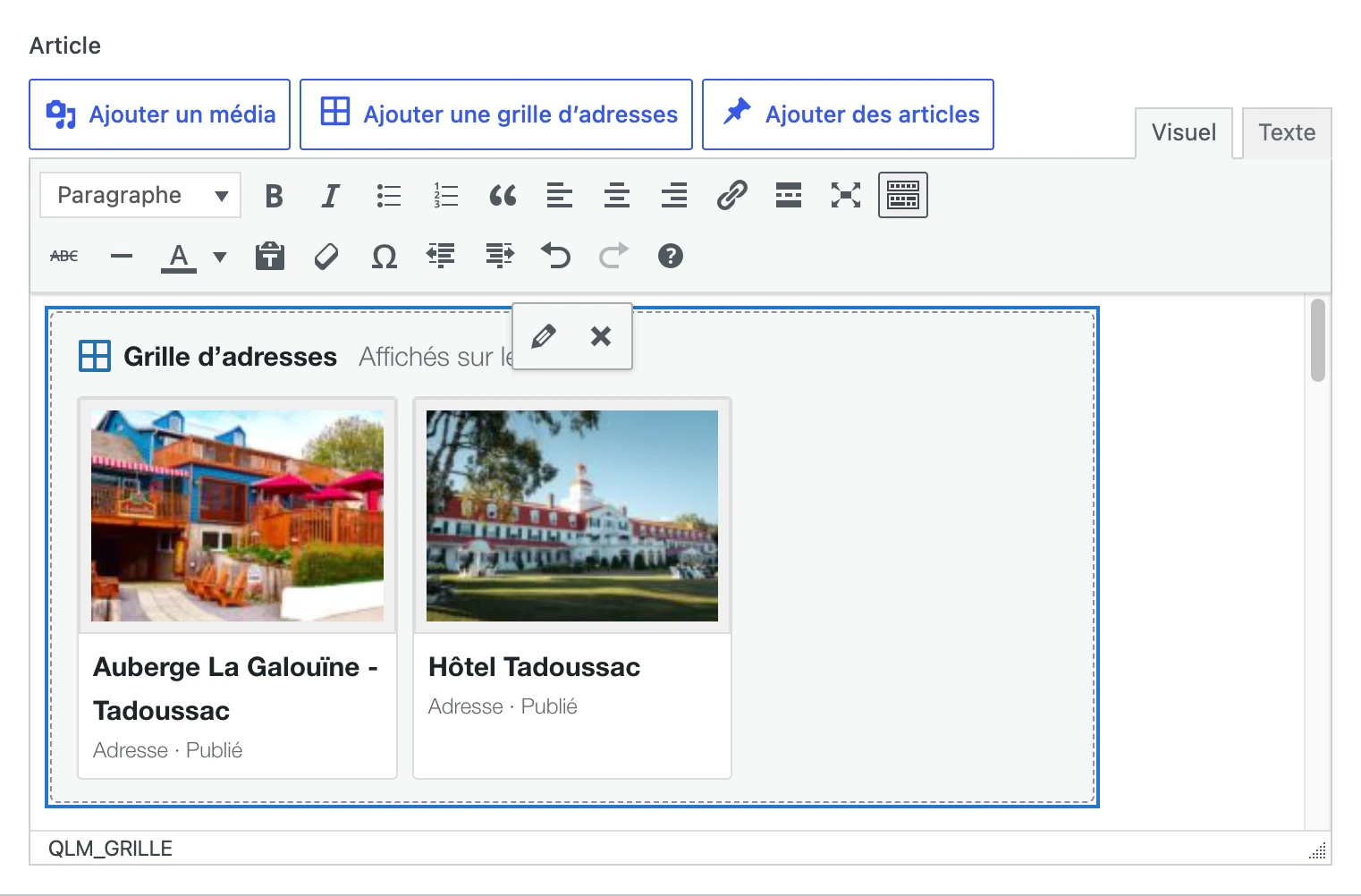
| La modifier | Cliquer l’aperçu, puis le crayon. La fenêtre se rouvre avec la sélection en place ; valider avec Mettre à jour. |
|---|---|
| La supprimer | Cliquer l’aperçu, puis la croix. |
| La déplacer | La supprimer et la reposer ailleurs, ou la couper-coller dans l’onglet Texte. |
Dans l’onglet Texte, le bloc apparaît sous sa forme courte :
[qlm_grille ids="7275,35457"] pour une grille,
[qlm_articles ids="40705,40852"] pour des articles. Les numéros
sont ceux des contenus, dans l’ordre d’affichage. Mieux vaut passer par le
crayon que les retoucher à la main.
Les contenus signalés en rouge
La fenêtre et l’aperçu préviennent quand un contenu choisi ne s’affichera pas. Il n’y a rien à corriger dans la grille : le site l’écarte de lui-même, et le reprend dès que la situation change.
| Mention | Ce que ça veut dire |
|---|---|
| Non publié : masqué sur le site | Un brouillon, ou un contenu programmé. On peut le choisir d’avance : il apparaîtra dans la grille le jour de sa publication. |
| Contenu supprimé (ID …) : masqué sur le site | Le contenu a été supprimé définitivement. Le retirer de la sélection à l’occasion. |
| Non accepté ici : masqué sur le site | Un contenu d’un autre type, glissé à la main dans l’onglet Texte — un article dans une grille d’adresses, par exemple. |
Sur le site
La grille d’adresses
Chaque contenu y prend la forme d’une tuile. Celle d’une adresse montre son image de la saison en cours — ou son image mise en avant —, son type avec son pictogramme, et son nom. Celle d’un événement montre en plus ses dates au-dessus de son nom, et sa région à la place du type. Toute la tuile mène à la fiche. Celle d’un podcast est le lecteur Spotify de l’épisode : on l’écoute sans quitter la page.
La disposition suit le nombre de contenus, et l’ordre de la sélection décide de la place de chacun :
| Contenus | Disposition |
|---|---|
| 1 | Une tuile sur toute la largeur. |
| 2 | Deux tuiles côte à côte, la première un peu plus large. |
| 3 | Les deux premières l’une sur l’autre, la troisième en grand à côté, sur toute la hauteur. |
| 4 | La première en grand ; à côté, deux petites puis une large. |
| 5 | Quatre petites, et la cinquième en grand à côté. |
| 6 | La disposition de 4, puis deux tuiles côte à côte. |
| 7 | La disposition de 3, puis celle de 4. |
| 8 | La disposition de 4, puis la même en miroir. |
| 9 et plus | Des blocs de quatre dont la grande tuile change de côté à chaque fois, complétés au début ou à la fin. |
Dans une colonne étroite — le texte d’une étape de road trip, le pied de page, un téléphone —, les tuiles se rangent simplement l’une sous l’autre.
Les podcasts dans la grille
Le lecteur Spotify ne s’adapte ni à une tuile haute ni à une tuile étroite. Un podcast ne prend donc jamais la grande tuile, ni une des petites :
- s’il tombe sur l’une d’elles, il échange sa place avec le contenu le plus proche qui n’est pas un podcast. Le reste de la sélection garde son ordre ;
- si la disposition n’a pas de place pour lui — une grille de podcasts seuls, ou de cinq contenus, qui n’a que des petites tuiles et une grande —, la grille entière passe à deux tuiles par rangée, la dernière sur toute la largeur si leur nombre est impair ;
- une grille qui contient un podcast a des rangées un peu plus hautes, pour que le lecteur s’affiche en entier.
Les tuiles d’adresse, d’événement et de podcast ont leur présentation définitive. Une page s’affiche dans la grille, mais avec une présentation provisoire qui ne s’accorde pas encore aux autres tuiles.
Les articles
Deux par rangée, chacun avec son image, son type et son pictogramme, son titre, le début de son texte et un lien Découvrir. Dans une colonne étroite, un seul par rangée. Voir la tuile d’article.
Poser une galerie de photos
- Placer le curseur, puis cliquer Ajouter un média.
- Dans la colonne de gauche de la fenêtre, choisir Créer une galerie.
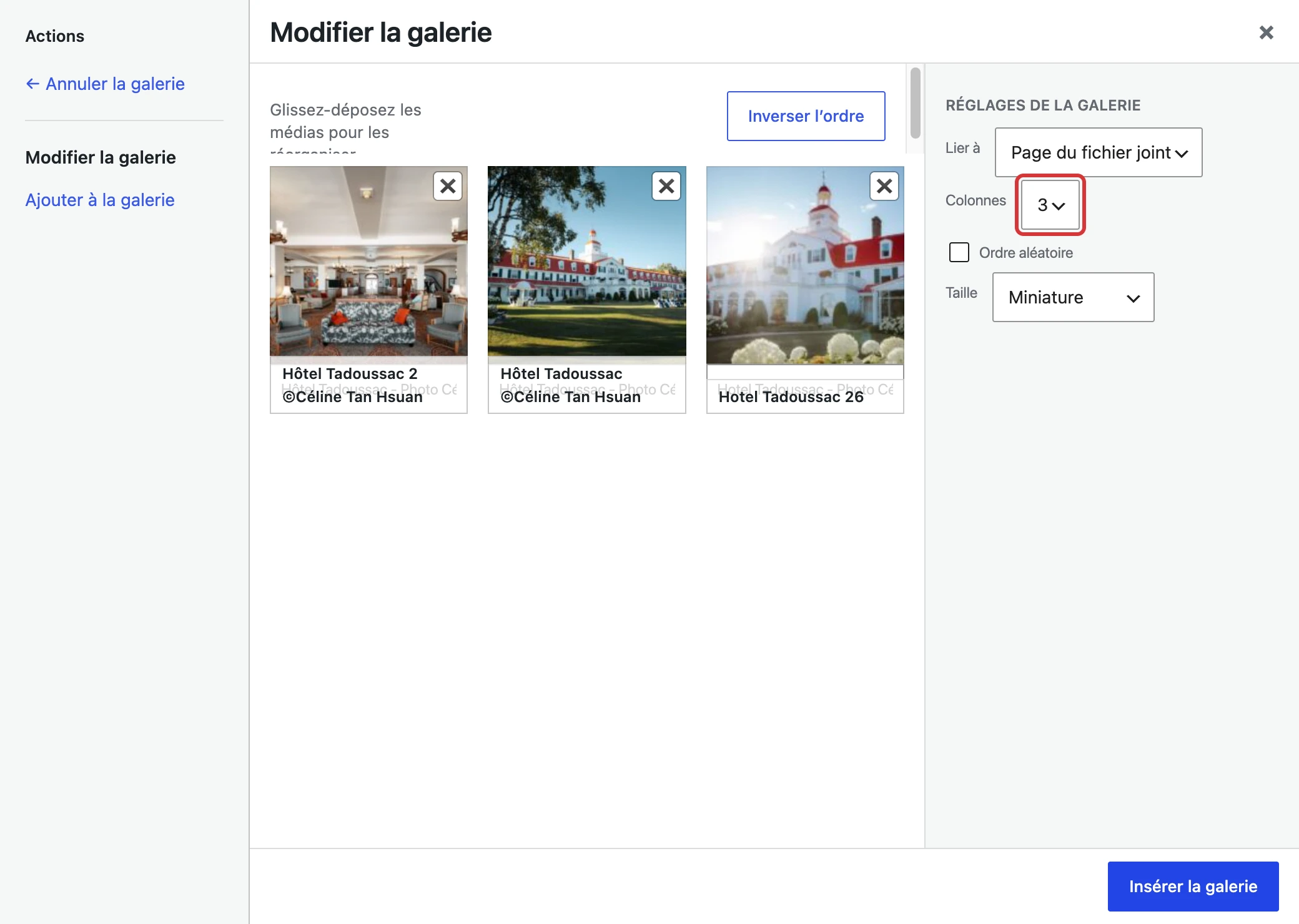
- Cocher les photos — dans la médiathèque, ou en les téléversant —, puis cliquer Créer une nouvelle galerie.
- Ranger les photos en les glissant, et régler le nombre de Colonnes dans les Réglages de la galerie.
- Cliquer Insérer la galerie.
Sur le site, les photos gardent leurs proportions : une photo en hauteur reste en hauteur, sans être recadrée. Elles se rangent sur le nombre de colonnes choisi, de 1 à 9, et passent à deux colonnes dans un espace étroit. Chacune a ses coins arrondis, et sa légende dessous si elle en a une.
Un clic agrandit la photo dans une fenêtre qui fait défiler toute la galerie, avec la légende et un compteur : flèches à l’écran ou du clavier, touche Échap pour fermer.
| Réglage de la galerie | Pris en compte ? |
|---|---|
| Colonnes | Oui, de 1 à 9. |
| Ordre aléatoire | Oui : l’ordre change à chaque affichage. |
| Lier à | Non : le clic ouvre toujours la photo en grand. |
| Taille | Non : le site choisit la taille qui convient à la largeur de l’écran. |
La légende d’une photo et son texte alternatif sont ceux de la médiathèque. Une légende ajoutée dans la fenêtre de la galerie est enregistrée dans la médiathèque, et vaut donc partout où la photo sert.
Poser un slider de photos
Le slider montre les photos une à une, dans un cadre, avec des flèches pour passer de l’une à l’autre. Là où la galerie montre toutes ses photos d’un coup, le slider les fait défiler sans prendre plus de place qu’une seule.
- Placer le curseur, puis cliquer Ajouter un média.
- Dans la colonne de gauche de la fenêtre, choisir Créer un slider.
- Cocher les photos — dans la médiathèque, ou en les téléversant —, puis cliquer Créer un nouveau slider.
- Ranger les photos en les glissant, et écrire leur légende si besoin.
- Cliquer Insérer le slider.
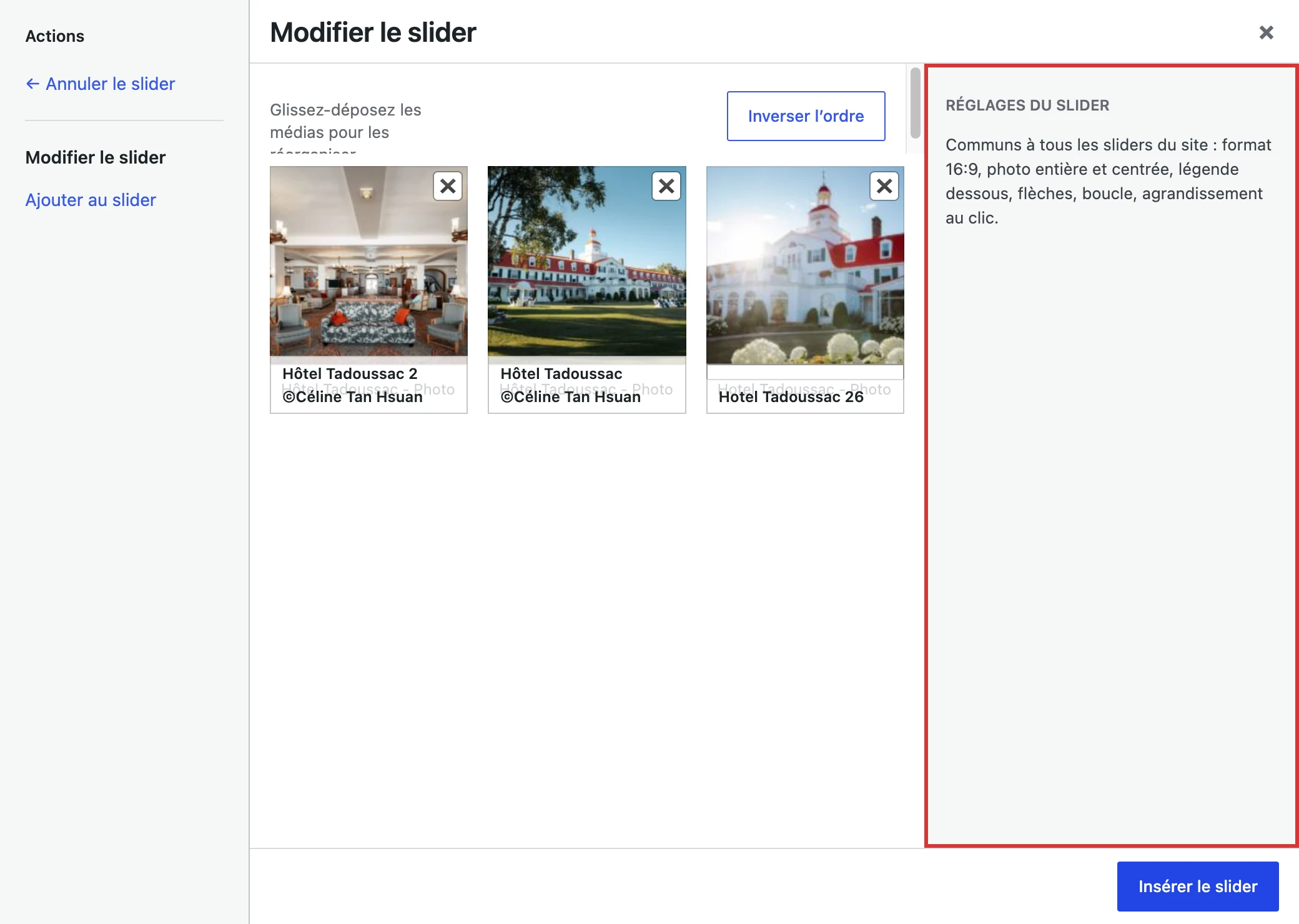
Contrairement à la galerie, le slider n’a aucun réglage : tous ceux du site se présentent de la même façon.
| Sur le site | Ce que voit le lecteur |
|---|---|
| Le cadre | Au format 16:9, sur la largeur du texte. La photo y est entière et centrée, jamais recadrée : une photo en hauteur n’en occupe que le milieu. |
| Les flèches | Sur les côtés du cadre, pour passer à la photo précédente ou à la suivante. On peut aussi faire glisser la photo. Après la dernière, on revient à la première ; rien ne défile tout seul. |
| La légende | Sous la photo, quand elle en a une. |
| Le clic | Agrandit la photo dans la même fenêtre que la galerie, avec la légende et un compteur. |
| Une seule photo | Le même cadre, sans flèches. |
Le slider dans l’éditeur
Dans l’onglet Visuel, il s’affiche en aperçu : ses photos en vignettes, leurs légendes et leur nombre. Comme pour une grille, un clic sur l’aperçu fait apparaître le crayon, qui rouvre la fenêtre — Ajouter au slider pour compléter, puis Mettre à jour le slider —, et la croix, qui le supprime.
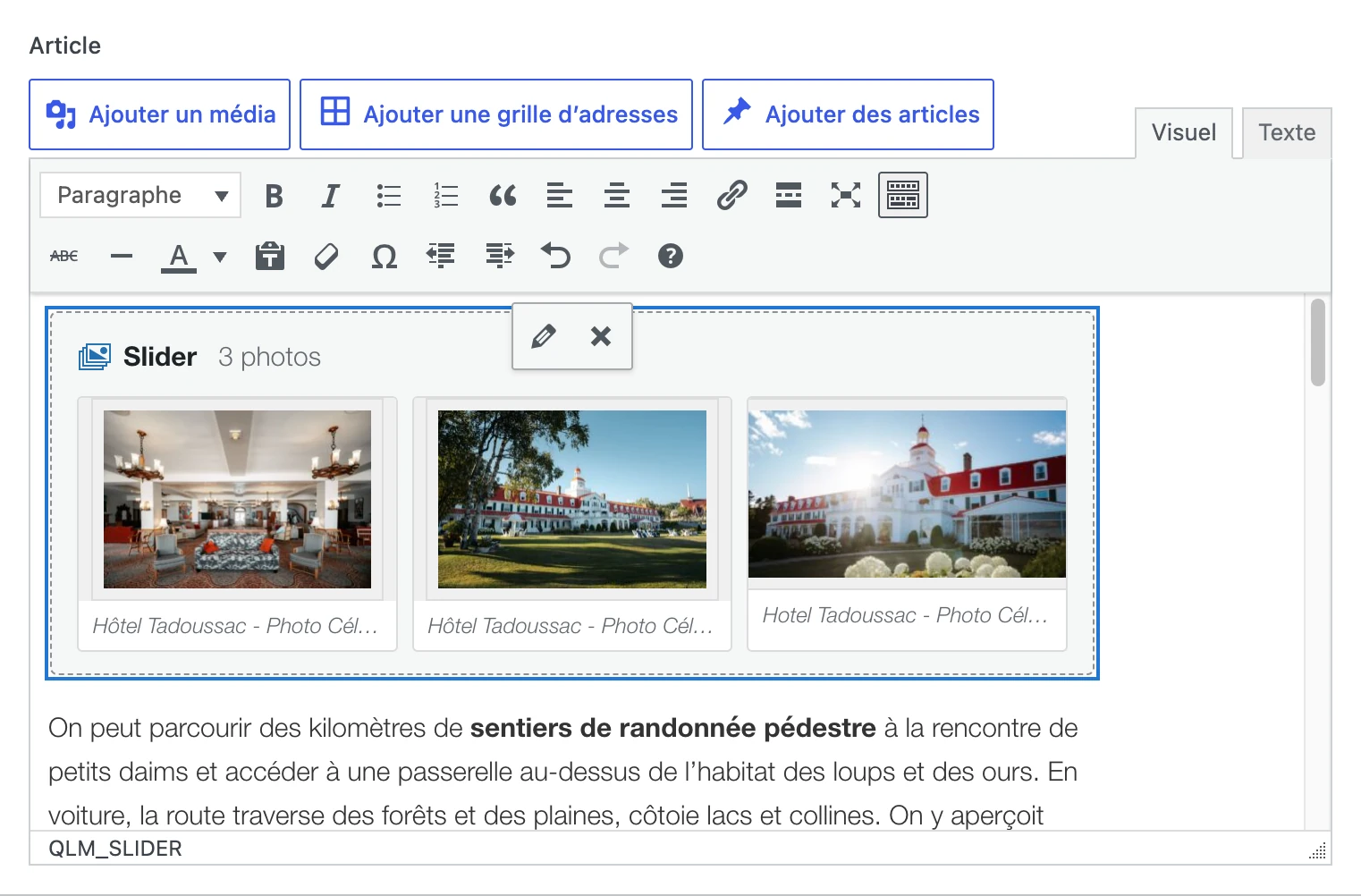
Dans l’onglet Texte, il apparaît sous sa forme courte :
[qlm_slider ids="40851,40850,40856"]. Une photo supprimée de la
médiathèque après coup est signalée en rouge dans l’aperçu, et simplement
sautée sur le site.
Comme pour la galerie, une légende écrite dans la fenêtre du slider est enregistrée dans la médiathèque : elle change partout où la photo sert.
Mettre un mot en couleur
Le bouton Couleur du texte — un « A » souligné d’une réglette — est sur la seconde ligne de la barre d’outils : cliquer d’abord Barre d’outils étendue, au bout de la première. Sélectionner le mot, ouvrir la petite flèche du bouton, choisir une pastille. Le « A » lui-même réapplique la dernière couleur choisie.
Il ne propose que les couleurs du thème, douze en tout :
| Couleur principale, couleur secondaire | Les deux couleurs de la saison, celles des titres et des filets. Elles suivent la saison : un mot rouge en automne passe au bleu en hiver, mini-sites compris. |
|---|---|
| Noir, Gris | Le noir du texte courant, et un gris violacé. |
| Été, Printemps, Automne, Hiver — vif et foncé | Les huit teintes des saisons. Elles ne changent pas : un mot en Hiver vif reste bleu toute l’année. |
Pour retirer une couleur, sélectionner le mot et choisir la dernière case, Aucune couleur. Nettoyer la mise en forme — la gomme — la retire aussi, avec le reste de la mise en forme.
Le texte ne retient pas une teinte, mais le nom d’une couleur du thème. Qu’une teinte soit retouchée un jour, et tous les mots de cette couleur changent avec elle, sur tout le site.
Ajouter un sur-titre à un intertitre
Le bouton Sur-titre, juste après la liste Paragraphe, donne à un intertitre la petite ligne en capitales qui le surmonte, comme sur les sections des fiches : « NOTRE SÉLECTION » au-dessus de « Les meilleures poutines ». Elle prend la couleur de la saison.
| Le curseur dans un intertitre | Un sur-titre s’ajoute en tête, son texte sélectionné : taper pour le remplacer, puis Entrée pour passer au titre. |
|---|---|
| Des mots sélectionnés dans l’intertitre | Ils deviennent son sur-titre. |
| Le curseur dans le sur-titre | Le bouton est enfoncé ; un clic rend ses mots à l’intertitre. |
Hors d’un intertitre, le bouton est grisé : un sur-titre ne va qu’au-dessus d’un titre. Nettoyer la mise en forme le retire aussi.
Mettre un lien en bouton
Le bouton Bouton, juste après celui des liens, fait d’un lien le bouton arrondi du site, celui des fiches : poser d’abord le lien, placer le curseur dedans, puis cliquer Bouton. Un second clic le rend lien.
Le bouton prend la couleur secondaire de la saison, et passe en blanc sur les lignes sombres du Page Builder. Hors d’un lien, Bouton est grisé ; Nettoyer la mise en forme rend aussi le bouton lien.
Ce qu’on évite
| À ne pas faire | Pourquoi |
|---|---|
| Poser une grille ou des articles dans une réponse de FAQ | La FAQ retire les pictogrammes des tuiles et en abîme la présentation ; leurs titres prennent l’allure des questions. |
| Commencer le texte d’un article par une grille, une liste d’articles ou un slider | Les tuiles d’article résument le début du texte : ce résumé reprendrait les titres des tuiles, ou les légendes des photos. |
| Écrire une phrase entière en Été vif, Été foncé, Printemps vif ou Gris | Sur fond blanc, ces teintes claires se lisent mal en texte courant : les garder pour un mot ou un titre. En été, la couleur principale est Été vif. |
| Mettre un mot en couleur principale sur une ligne du Page Builder à fond « Couleur principale » | Le mot prend la couleur du fond, et disparaît. |
| Mettre en bouton un lien au milieu d’une phrase | Le bouton, haut et arrondi, se loge dans la ligne et la déforme : le garder seul dans son paragraphe, centré si l’on veut. |
Quand un bouton manque
| Aucun bouton, pas même Ajouter un média | Le compte est de rôle Contributeur, qui ne peut pas téléverser de fichiers : WordPress ne lui montre aucun de ces boutons. Seul un administrateur peut changer le rôle d’un compte. |
|---|---|
| Ajouter un média seul | L’écran a été ouvert avant une mise à jour du site. Enregistrer, puis recharger la page. |
| Rien dans un nouveau champ de texte | Sa case Afficher les boutons d’ajout de médias a été décochée dans les réglages du champ : les boutons de grille disparaissent avec elle. |