Les sections
L’onglet Contenu : une étiquette par section, le libellé qui la nomme dans la barre de navigation, l’ancre qui lui donne une adresse, et le page builder qui la remplit.
Une section est une partie du mini-site, sous une entrée de la barre de navigation : « L’essentiel », « Se loger », « Gastronomie ». Chacune a son propre page builder : autant de lignes, de grilles et d’éléments qu’on veut, exactement comme sur une page. Il n’y a ni minimum ni maximum.
L’onglet Contenu
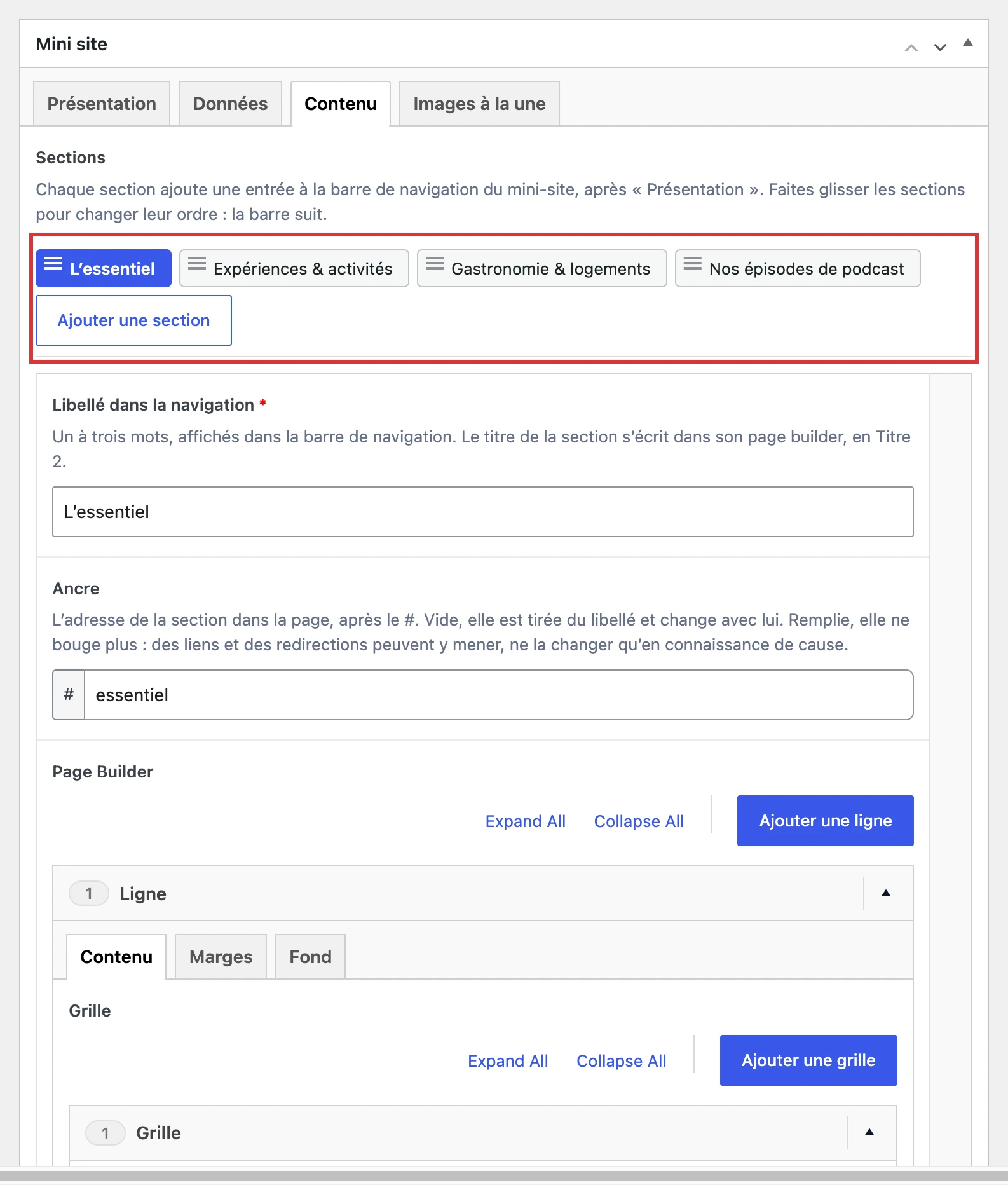
| Élément | Ce que c’est | Ce qu’on en fait |
|---|---|---|
| Les étiquettes | Une par section, dans l’ordre de la barre du site. Celle de la section ouverte est en bleu. | Un clic sur une étiquette affiche sa section. Ses trois traits servent à la déplacer. |
| Ajouter une section | Le bouton au bout de la barre. | Ajoute une section à la fin. Voir plus bas. |
| Libellé dans la navigation | Obligatoire. | Le nom de la section dans la barre du site, et sur son étiquette. Voir Le libellé. |
| Ancre | Précédée d’un dièse. | L’adresse de la section dans la page. Voir L’ancre. |
| Page Builder | Des lignes, comme sur une page. | Le contenu de la section. Voir Le contenu. |
Une seule section s’affiche à la fois. Les autres ne sont pas perdues : elles restent là, cachées, et s’enregistrent avec le reste à chaque Mettre à jour. Pendant qu’on fait défiler une longue section, la barre des étiquettes reste en haut de l’écran. Au clavier, les flèches gauche et droite passent d’une étiquette à l’autre.
En rouvrant le mini-site, dans le même navigateur, on retrouve la section sur laquelle on travaillait.
Ajouter une section
- Ajouter une section, au bout de la barre des étiquettes. La nouvelle section arrive en dernier, déjà ouverte, le curseur dans son libellé.
- Écrire le Libellé dans la navigation : l’étiquette prend ce nom au fur et à mesure.
- Dans le Page Builder, Ajouter une ligne, puis une grille, puis un élément Texte pour le titre de la section : voir Le contenu.
Pour l’insérer ailleurs qu’à la fin : survoler la section devant laquelle elle doit arriver. Un petit plus apparaît dans son coin supérieur droit, Ajouter un élément : la nouvelle section se place juste avant elle. Ou l’ajouter à la fin, puis la déplacer.
Changer l’ordre
Attraper une étiquette par ses trois traits, à gauche de son nom, et la faire glisser à sa nouvelle place. L’ordre des étiquettes est celui de la barre du site, et celui des sections sur la page. La section ouverte ne change pas.
Dupliquer, supprimer
Les deux commandes sont sur le bord droit de la section ouverte, au survol :
| Dupliquer | Maintenir la touche Maj enfoncée : le plus du coin supérieur droit laisse place à l’icône Dupliquer la ligne. La copie, avec tout son page builder, arrive juste après, et s’ouvre. Elle reprend aussi l’ancre : lui en donner une autre, et un autre libellé. |
|---|---|
| Supprimer | Au milieu du bord droit, le signe moins, Retirer l’élément, puis Retirer dans la bulle qui s’ouvre. La section disparaît avec tout son page builder. Maj + clic supprime sans rien demander. |
Rien n’est définitif avant Mettre à jour : une section supprimée par erreur revient en quittant l’écran sans enregistrer. Déjà enregistrée, elle revient par les Révisions — voir Modifier une publication.
Une section n’a pas de commande pour se masquer, mais ses lignes en ont une : More layout actions… › Disable, dans l’en-tête de chaque ligne — voir Déplacer, dupliquer, supprimer. Une section dont toutes les lignes sont masquées disparaît de la page et de la barre, et reste dans le back-office, prête à revenir.
Le libellé
Un à trois mots, 30 caractères au plus : ceux des mini-sites en ligne en donnent le ton — « L’essentiel », « Se loger », « Gastronomie », « Nos récits », « Sons & Images ». Il est obligatoire : tant qu’il est vide, l’étiquette affiche Sans titre, en italique, et Mettre à jour refuse d’enregistrer. La section fautive s’ouvre alors d’elle-même, son étiquette bordée de rouge.
Le libellé n’est pas un titre. Il ne s’affiche que dans la barre de navigation. Le titre de la section, celui que le lecteur voit en arrivant, s’écrit dans son page builder : voir plus bas.
L’ancre
L’ancre est l’adresse de la section dans la page : ce qui suit le
# dans /charlevoix/#se-loger. C’est là que mène
l’entrée de la barre, et là que peut mener un lien, depuis un article, un
bouton ou une autre section : voir
Renvoyer vers une
section.
| Ancre vide | Le site la tire du libellé, en minuscules, sans accents ni
espaces : « Expériences & activités » donne
experiences-activites, « L’essentiel »
lessentiel. Elle suit alors le libellé :
le renommer change l’adresse de la section. |
|---|---|
| Ancre remplie | Elle ne bouge plus, quoi qu’on fasse du libellé. Le site la met en
forme de lui-même : « Se Loger » y devient
se-loger. Le # est déjà là, devant le
champ : ne pas le retaper. |
Remplir l’ancre de toute section vers laquelle on fait un
lien : un libellé retouché, et le lien mènerait en haut de la
page, sans erreur visible. Deux sections ne peuvent avoir la même ancre :
la seconde reçoit un numéro, se-loger-2.
Elles ont été remplies à leur création, le 25 septembre 2026, parce
que les adresses des anciennes pages y sont redirigées :
/quebec-maritime/gaspesie/ mène à
/quebec-maritime/#gaspesie. Des centaines de liens, dans les
articles, les adresses et les podcasts, passent par là. Une ancre changée,
et ils mènent tous en haut du mini-site.
Le contenu : un page builder par section
Le Page Builder d’une section est celui des pages, à l’identique : Ajouter une ligne, Ajouter une grille, Ajouter un élément, les mêmes couleurs, les mêmes éléments. Tout ce qu’en dit la rubrique Page builder vaut ici : la logique, les lignes et les grilles, les éléments, les commandes des blocs. Seul l’onglet Hero section n’y est pas : le bandeau du mini-site se règle dans Présentation et Images à la une.
- Ouvrir chaque section sur son titre. Première ligne, un élément Texte, le titre en Titre 2 — « Où loger dans Charlevoix » —, un sur-titre au besoin. Le site n’écrit pas le libellé en titre.
- Ses sous-parties en Titre 3. Le sommaire de chaque section repart du bandeau : Titre 2 pour la section, Titre 3 dessous, sans sauter de marche. Voir Le niveau des titres.
- Marquer la frontière entre deux sections. Les sections se suivent sans séparation : ce sont les fonds et les marges de leurs lignes qui la dessinent. Alterner les fonds, ou donner une Marge du haut Grande à la première ligne d’une section blanche qui suit une ligne blanche.
Depuis le 25 septembre 2026, le back-office ne prépare plus d’avance tous les blocs possibles : il va chercher celui qu’on choisit, au moment du clic. Le pointeur prend un court instant la forme d’attente, puis le bloc arrive. C’est ce qui garde l’écran léger ; sur les pages aussi.
Une Mozaïque de contenus, choisis à la main, convient mieux que les éléments Région ou Catégorie de contenu : c’est ce qu’ont reçu les mini-sites en ligne à la place de leurs anciennes listes des derniers contenus. Ces deux éléments sont faits pour les pages de région et de catégorie, et ne font pas du mini-site la page de la région : cela, seule une page de Pages le peut — voir La page d’une région.
Ce que devient la barre de navigation
La barre se déduit du contenu : rien n’y est à déclarer.
- Présentation en tête, dès que l’introduction ou les données ont quelque chose à montrer ;
- puis une entrée par section, sous son libellé, dans l’ordre des étiquettes ;
- une section qui n’a rien à montrer — aucune ligne, des lignes toutes masquées, des lignes vides — n’a ni entrée dans la barre ni place dans la page ;
- moins de deux entrées, pas de barre : un mini-site d’une seule partie n’en a pas besoin.
Sur le site, les libellés s’écrivent en capitales espacées, sur fond sombre. La barre reste en haut de l’écran pendant qu’on fait défiler la page ; un clic sur une entrée fait descendre jusqu’à sa section, qui s’arrête juste sous la barre.
Sur un téléphone, la barre quitte le haut de la page pour se poser juste au-dessus du menu du site, en minuscules, et défile à l’horizontale : toutes les entrées tiennent sur un rang, quel que soit leur nombre. Toucher une entrée amène le début de sa section en haut de l’écran, et l’entrée de la section lue est soulignée. Des libellés courts restent préférables : on en voit plus d’un coup d’œil.