Images et médias
Le logo, les images et vidéos du bandeau, l’image mise en avant, les icônes des données, les images des sections : formats, poids, texte alternatif, crédit.
Le logo
Présentation › Logo, bouton Ajouter image. Il s’affiche en petit, dans une carte blanche posée au milieu du bord bas du bandeau : 130 pixels de large et 100 de haut au plus — 100 sur 80 sur un téléphone —, dans ses proportions.
- Un SVG, ou un PNG à fond transparent, d’au moins 300 pixels de large pour rester net sur les écrans fins. Un logo sur fond blanc passe aussi : la carte est blanche.
- Léger : un logo pèse d’ordinaire quelques dizaines de Ko. Le champ ne refuse pas un fichier plus lourd, mais la règle du site vaut ici aussi : 1 Mo au plus — voir le poids des images.
- Son texte alternatif est celui de la médiathèque. Laissé vide, le logo est ignoré des lecteurs d’écran : c’est le bon choix quand il ne fait que redire le titre écrit juste au-dessus. Le logo d’un partenaire, lui, porte son nom.
Sans logo, le bandeau s’affiche sans carte.
Le bandeau
Onglet Images à la une : une image par saison, ou une vidéo. Le bandeau occupe toute la largeur de l’écran et la moitié de sa hauteur au moins ; la photo y est recadrée en gardant son centre.
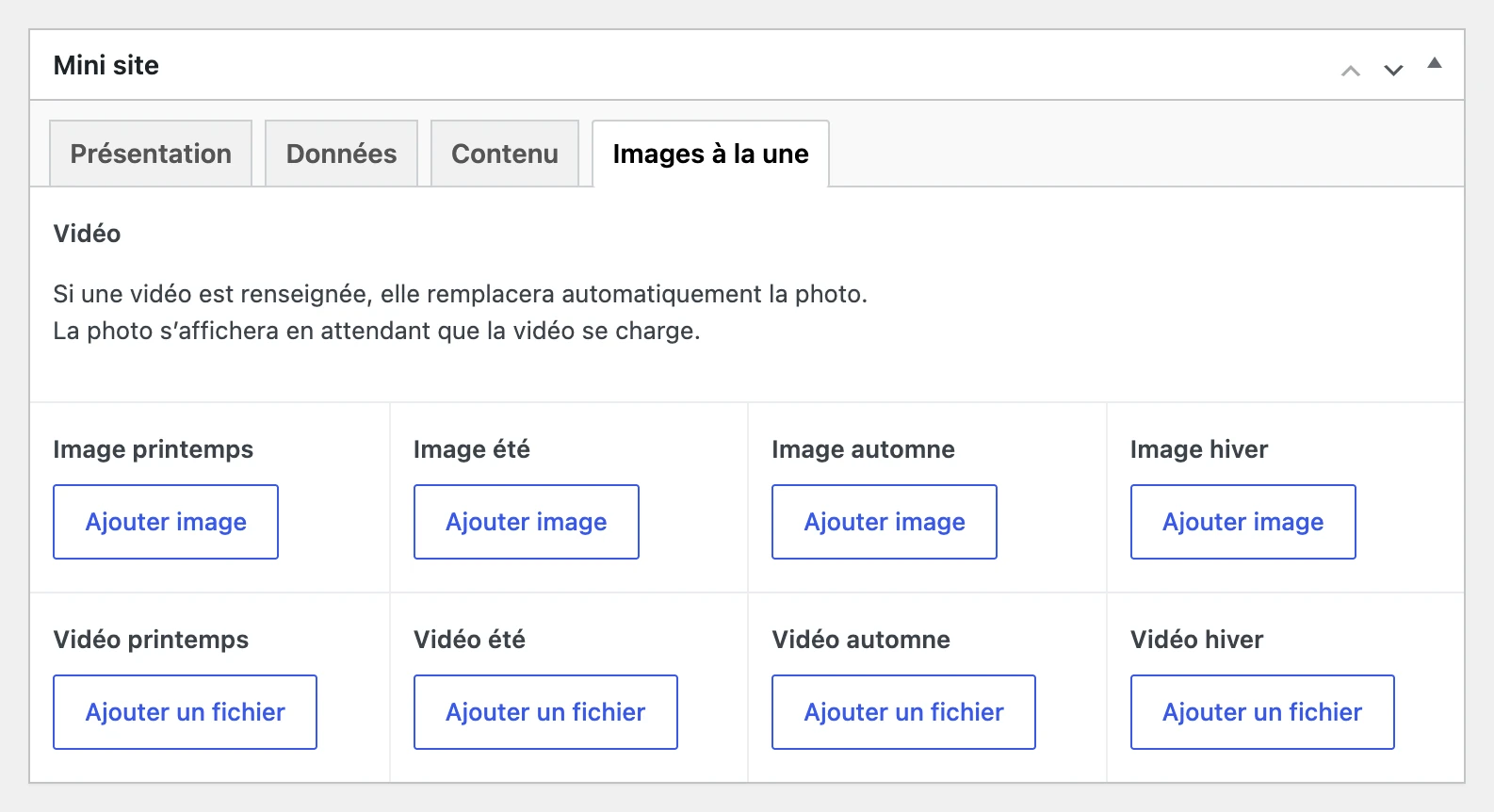
- Une photo large plutôt que haute, dont le sujet est au milieu.
- Un fond assez calme là où se posent le titre, au centre, et le logo, au milieu du bord bas : la carte blanche en cache un morceau.
- 1 Mo au plus par image : une image plus lourde est refusée, et grisée dans la médiathèque quand on l’ouvre depuis ces champs.
- Une vidéo : un
.mp4de 30 Mo au plus, courte, une ambiance. Elle tourne seule, sans son, en boucle, et remplace l’image de sa saison, qui s’affiche pendant son chargement.
Une saison laissée vide prend l’Image mise en avant ; sans elle, le bandeau est d’un violet foncé uni. Voir Les champs à remplir, et Saisonnalité pour le calendrier des saisons.
En étant connecté comme administrateur, ajouter ?saison=hiver
à la fin de l’adresse du mini-site. Les quatre valeurs sont
printemps, ete, automne et
hiver, sans accent.
L’image mise en avant
Dans la colonne de droite, boîte Image mise en avant. Elle sert trois fois :
| Dans le bandeau | Quand la saison en cours n’a ni image ni vidéo. |
|---|---|
| Sur la tuile du mini-site | Partout où il est proposé, quand la saison n’a pas d’image — voir Mise en ligne et affichage. Sans aucune image, la tuile a un fond sombre. |
| Au partage | Sur les réseaux sociaux, après l’image de la saison — voir SEO. |
Les sept mini-sites en ligne y ont l’ancien bandeau de leur page mère, et pas encore d’images de saison. Le champ n’est pas limité à 1 Mo : réduire l’image quand même.
Les icônes des données
Données › Icone, bouton Ajouter un fichier. Une petite image devant le titre de chaque donnée, affichée à 24 pixels. Un SVG de préférence : il prend la couleur principale de la saison. Une image PNG garde ses propres couleurs. Un fichier qui n’est pas une image — un PDF choisi par erreur — est ignoré : la donnée s’affiche sans icône.
Les mini-sites en ligne en emploient une demi-douzaine, toutes en SVG : Picto carte pour la superficie, Picto groupe pour la population, Pictogramme Lac, Picto vélo… Les reprendre dans la médiathèque, en tapant leur nom dans sa recherche, garde aux mini-sites une allure commune.
Les images des sections
Dans une section, les images suivent les règles du page builder : éléments Image, Mise en avant, images de fond des lignes et images poster des vidéos à 1 Mo au plus, sliders et galeries sans limite. Sous un élément Image, la légende de la photo s’affiche. Voir Les éléments.
Texte alternatif et crédit
Chaque image porte son texte alternatif dans la médiathèque : une phrase qui dit ce qu’on y voit, pour qui ne la voit pas. Le bandeau et les images des sections le reprennent d’elles-mêmes.
Le crédit se donne une fois, sur l’image, dans le champ Crédit photo de la médiathèque. Il n’apparaît que sur la page Crédits du site, jamais sur le mini-site lui-même : ni sous le bandeau, ni sous les photos. Voir Crédits photo.