Les champs à remplir
Ce qu’attend chaque champ, onglet par onglet, et où son contenu apparaît sur le site.
Seule la Date de début est exigée : sans elle, l’événement ne peut pas être publié. La colonne Nécessaire dit ce qu’il faut remplir en plus pour que la page tienne debout. Hormis l’introduction, une section dont les champs sont vides n’apparaît pas sur la page, ni dans le menu qui la parcourt.
Les onglets sont ceux d’une adresse. Deux d’entre eux sont propres à l’événement : Présentation, avec son type, et Infos pratiques, avec ses dates, son lieu et sa billetterie. Les autres fonctionnent exactement comme sur une adresse.
En haut de l’écran
| Champ | Nécessaire | Ce qu’on y met, et où ça se voit |
|---|---|---|
| Titre WordPress | Oui | Le nom de l’événement. En grand en tête de sa page, en fin de fil d’Ariane, dans l’adresse de la page et dans les résultats de recherche. |
Onglet Présentation
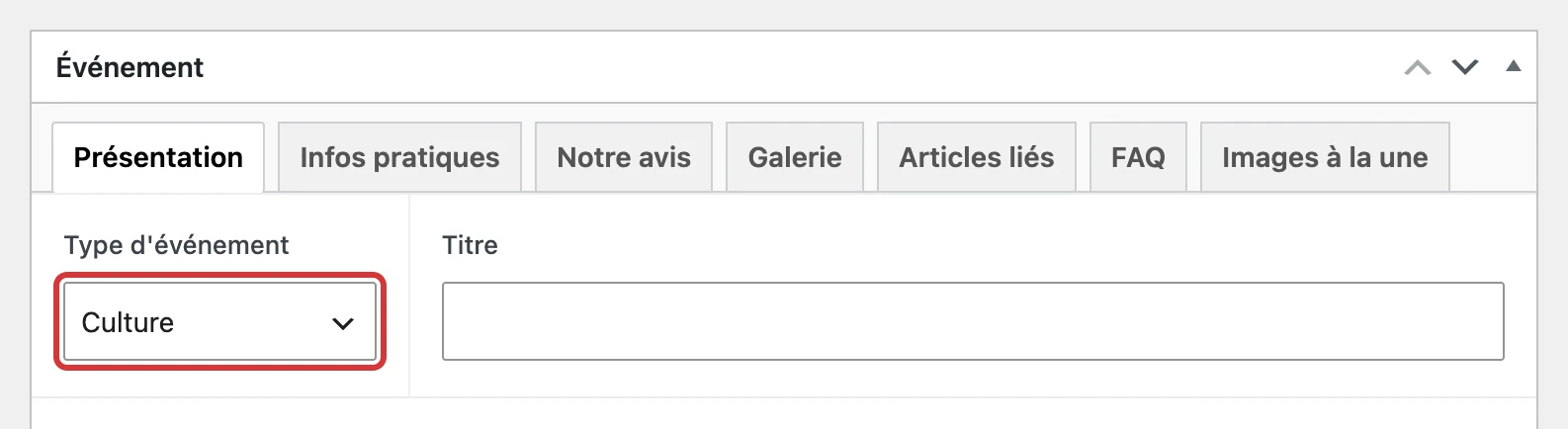
| Champ | Nécessaire | Ce qu’on y met, et où ça se voit |
|---|---|---|
| Type d’événement | Oui | Les six types des adresses : Restaurant, Bar, Faune, Dormir, Culture, Nature. Réglé d’office sur Culture, qui convient à la plupart des événements ; le changer pour un festival gourmand (Restaurant) ou une sortie en plein air (Nature). Il est enregistré, mais n’apparaît pas encore sur le site. |
| Article | Oui | Le texte de l’événement, dans la première partie de la page, Introduction : le programme, les artistes, ce qu’il faut savoir. Son début sert de description aux moteurs de recherche, à moins d’en écrire une dans la boîte SEO. On peut y insérer images, galeries, sliders et grilles : voir Insérer dans un texte. |
| Titre | Non | N’est pas repris sur la page d’un événement. C’est le titre du haut de l’écran qui s’affiche. |
Onglet Infos pratiques
Il réunit deux familles de champs : en tête, ceux de l’événement — dates, lieu, tarif, billetterie, site internet ; ensuite, ceux repris de l’adresse. Ce qui y est rempli s’affiche dans la colonne de droite de la page, à côté du texte, sauf le lieu sur la carte, la réservation et l’accessibilité.
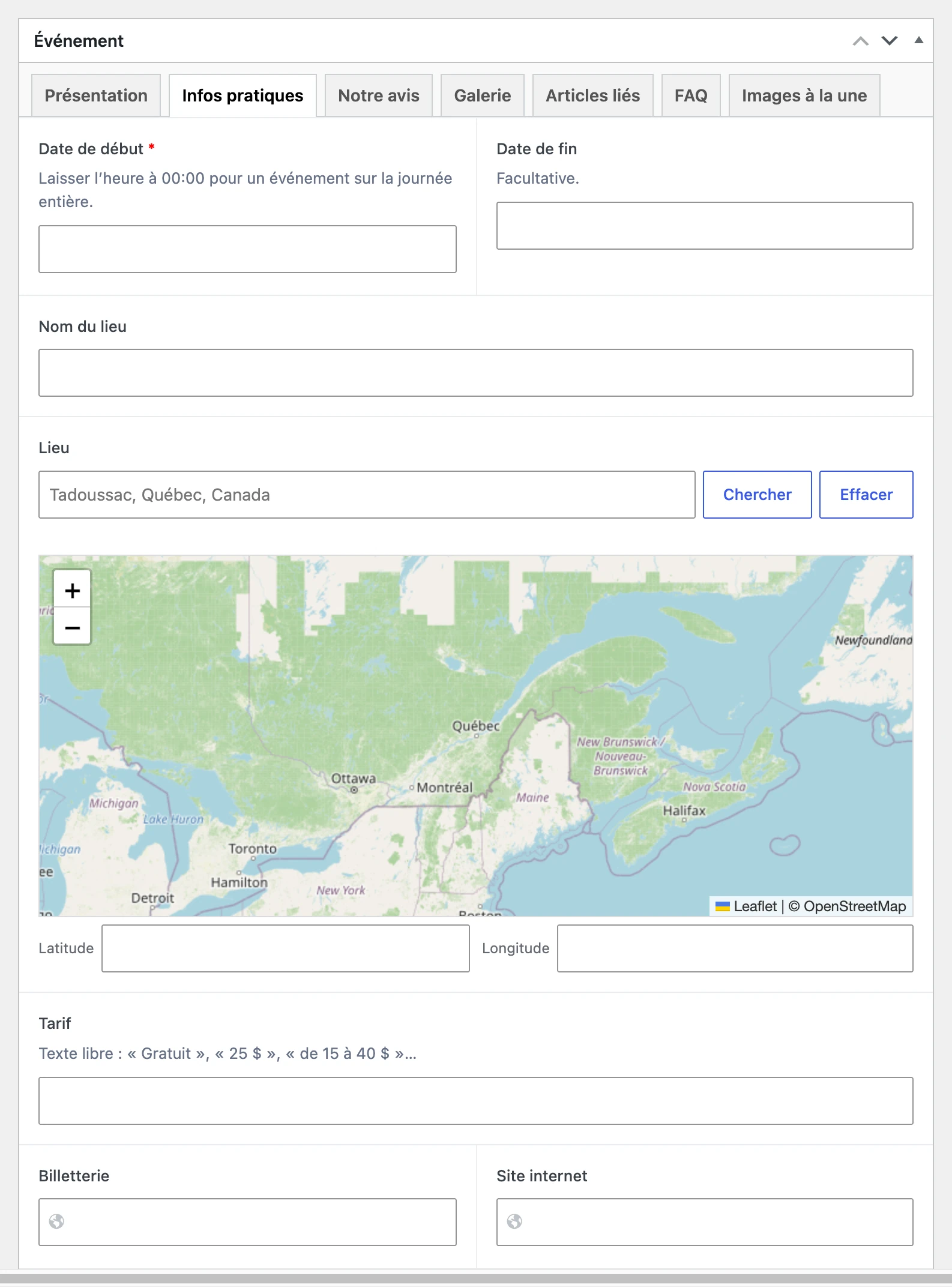
| Champ | Nécessaire | Ce qu’on y met, et où ça se voit |
|---|---|---|
| Date de début | Exigé | Le jour et l’heure du début, au format jj/mm/aaaa hh:mm.
En tête de la colonne, en gras, avec un pictogramme de calendrier.
Une heure laissée à 00:00 veut dire « toute la
journée » : aucune heure ne s’affiche. C’est aussi elle
qui range l’événement sur la page Événements et dans son calendrier. |
| Date de fin | Non | La fin, le même jour ou un autre. Elle ne peut pas précéder le début : voir plus bas. Le tableau qui suit montre comment les deux dates s’affichent ensemble. |
| Nom du lieu | Oui | Le nom de la salle, du parc, du site : Grand Théâtre de Québec. En gras, avec un pictogramme d’épingle. |
| Lieu | Oui | L’emplacement, posé sur une carte. Il ne s’affiche pas sur la page : son adresse et ses coordonnées partent chez les moteurs de recherche, qui situent ainsi l’événement. Voir plus bas. |
| Tarif | Non | Un nombre : le prix « à partir de », c’est-à-dire le
plus bas, en dollars — 25, 12,50.
0 pour un événement gratuit, vide si le tarif est inconnu.
Juste sous les dates, en gras, avec un pictogramme de billet. Il alimente
le filtre Tarif de la page Événements, et part chez les moteurs de
recherche. Voir Filtres. |
| Billetterie | Non | Le lien vers la vente des billets. Devient le bouton Réserver, et part chez les moteurs de recherche. |
| Site internet | Non | Le site officiel de l’événement. Devient le bouton Site web, et part chez les moteurs de recherche. |
| Adresse écrite | Oui | L’adresse du lieu, telle qu’elle s’affiche sur la page, sous son nom. Des retours à la ligne sont possibles. L’aide du champ parle d’une adresse « générée par Google » : elle est ancienne. |
| Téléphone | Non | Un bouton qui compose le numéro sur un téléphone. Écrire le numéro
comme on veut le lire : 418 235-4380. |
| Non | Un bouton qui ouvre la messagerie du lecteur. | |
| Réservation | Non | Ne s’affiche pas sur la page d’un événement. Le lien de vente des billets va dans Billetterie. |
| Accessibilité | Non | Ne s’affiche pas sur la page d’un événement. |
| Facebook, Instagram, TikTok, Youtube, TripAdvisor, Pinterest, LinkedIn | Non | Une icône par réseau rempli, sous les boutons. L’adresse de la page de l’événement ou de son organisateur — pour YouTube, la chaîne, pas une vidéo : une vidéo va dans l’onglet Galerie. |
Le champ était en texte libre jusqu’au 22/09/2026. Un texte d’avant — « 25€ », « Gratuit » — s’affiche encore sur la page, mais ne compte pas comme un prix, et le champ le montre vide : enregistrer l’événement l’efface. Saisir le nombre seul avant de mettre à jour.
Au 22/09/2026, la page écrit le nombre tel quel : 25, 12.5 ou 0, sans « $ » ni « Gratuit ». C’est au thème de le mettre en forme : rien à changer dans la fiche.
Ce que deviennent les dates
La page les écrit en entier. La tuile de l’événement, dans une grille, ne donne que les jours, et abrège ce que la fin répète.
| Saisie | Sur la page | Sur la tuile |
|---|---|---|
Début à 00:00, pas de fin |
3 octobre 2026 | 3 octobre 2026 |
Début à 19:30, pas de fin |
3 octobre 2026 à 19 h 30 min | 3 octobre 2026 |
| Début et fin le même jour, avec leurs heures | 3 octobre 2026, de 19 h 30 min à 22 h 00 min | 3 octobre 2026 |
| Début et fin des jours différents | Du 3 octobre 2026 au 5 octobre 2026 — sans les heures | Du 3 au 5 octobre 2026 |
| … de deux mois différents | Du 28 septembre 2026 au 5 octobre 2026 | Du 28 septembre au 5 octobre 2026 |
| … de deux années différentes | Du 28 décembre 2026 au 3 janvier 2027 | Du 28 décembre 2026 au 3 janvier 2027 |
Sur plusieurs jours, la page ne montre que le premier et le dernier jour. Les horaires de chaque journée vont dans le champ Article.
Une fin avant le début est refusée
Au clic sur Publier ou Mettre à jour, le site compare les deux dates, heures comprises. Si la fin précède le début, rien n’est enregistré : l’onglet Infos pratiques s’ouvre, et le message La fin ne peut pas précéder le début. s’affiche sous la Date de fin. C’est le plus souvent un mois ou une année mal saisis.
Le même jour, une fin à 00:00 après un début à
19:30 est refusée elle aussi : minuit voulant dire « pas
d’heure », la fin tomberait avant le début. Donner l’heure de fin, ou
laisser la fin vide.
Enregistrer le brouillon garde les dates telles quelles : la vérification n’a lieu qu’à la publication. Une fin antérieure au début qui arriverait malgré tout en ligne ne s’afficherait pas : la page ne montrerait que le début.
Poser le lieu sur la carte
Le champ Lieu fonctionne comme l’adresse d’une étape de road trip : chercher une adresse puis Choisir ce lieu, cliquer sur la carte, ou saisir les coordonnées. Le détail est sur la page Les étapes et la carte.
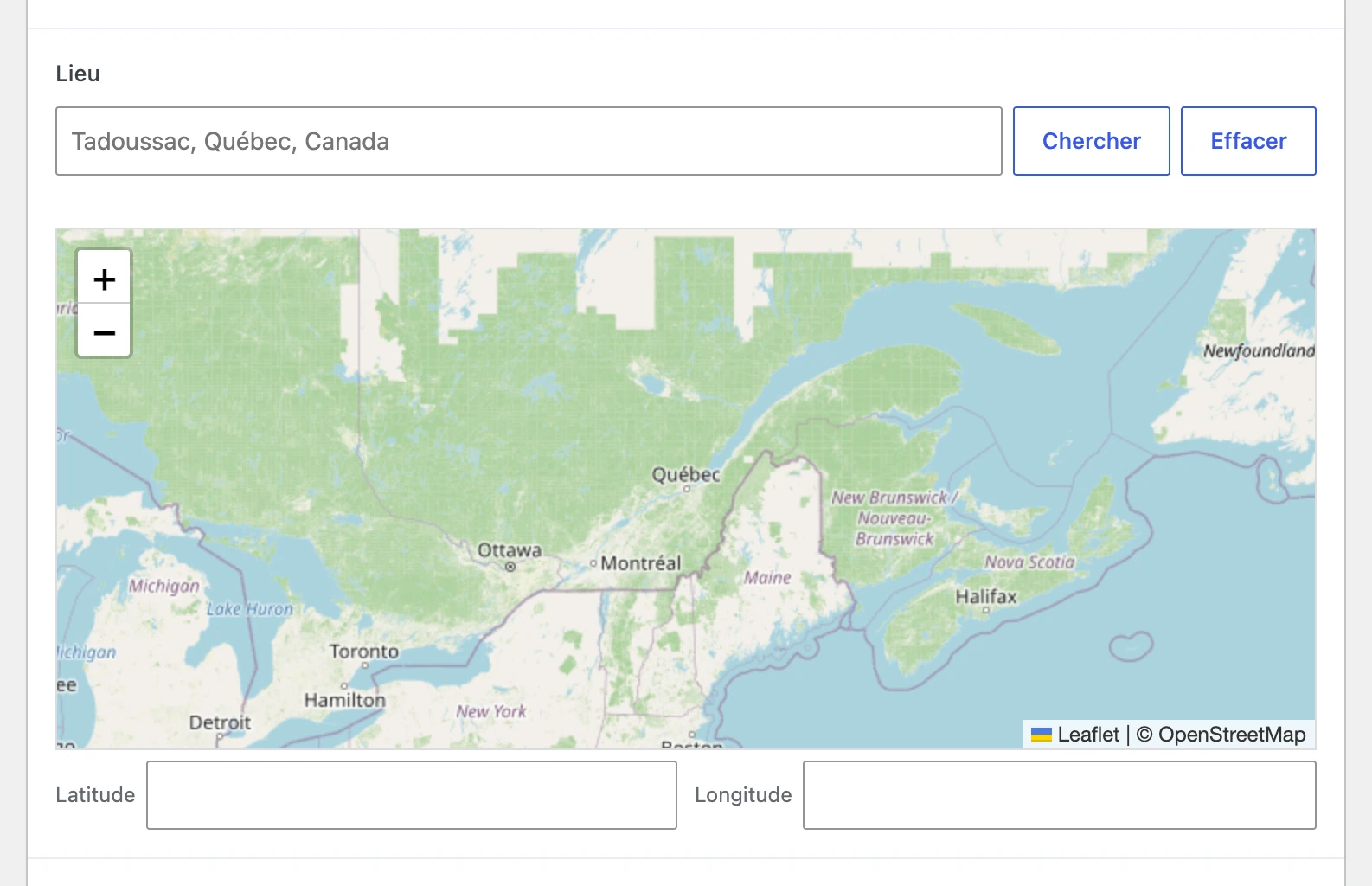
Tant qu’aucune épingle n’est posée, le lieu n’est pas enregistré : le texte saisi est perdu, et les moteurs de recherche ne savent pas où a lieu l’événement. Toujours aller jusqu’à l’épingle.
Une fois l’épingle posée, le texte du champ adresse peut être raccourci — les adresses trouvées par la recherche sont souvent longues. L’épingle ne bouge pas. Ce texte n’est lu que par les moteurs : la page, elle, affiche l’Adresse écrite, à remplir à part.
Les autres onglets
Ils fonctionnent exactement comme ceux d’une adresse, et remplissent les mêmes sections de la page. Le détail, champ par champ, est sur la page Les champs d’une adresse.
| Onglet | Ce qu’on y met, et où ça se voit |
|---|---|
| Notre avis | L’avis de la rédaction, sans titre. Section Notre avis, sur fond crème. |
| Galerie | Des liens de vidéos YouTube, puis des photos de 1 Mo au plus. Section La galerie. Voir Images et médias. |
| Articles liés | Des articles, des podcasts, et des adresses ou d’autres événements — la salle, un hôtel voisin, l’édition précédente. Sections Nos articles sur le sujet, Le podcast et Lire aussi. L’ordre du champ est l’ordre d’affichage. |
| FAQ | Des questions et leurs réponses. Section FAQ. Contrairement à celle d’une adresse, la FAQ d’un événement n’est pas transmise aux moteurs de recherche. |
Comme sur une adresse, chaque section a un titre prévu pour toutes les pages : Quebec le mag — Notre avis, Pour s’y croire — La galerie, Pour compléter — Nos articles sur le sujet, À écouter — Le podcast, En savoir plus — Lire aussi, Pour tout savoir — FAQ. Il n’y a rien à y toucher.
Onglet Images à la une
| Champ | Nécessaire | Ce qu’on y met, et où ça se voit |
|---|---|---|
| Image printemps, été, automne, hiver | Oui | L’illustration du haut de la page, une par saison : le site montre celle de la saison en cours, et la transmet aux moteurs de recherche. 1 Mo au plus par image. Voir Images et médias. |
| Vidéo printemps, été, automne, hiver | Non | Une vidéo .mp4 de 30 Mo au plus,
qui remplace la photo de la même saison en haut de la page. |
La colonne de droite
| Champ | Nécessaire | Ce qu’on y met, et où ça se voit |
|---|---|---|
| Catégories | Oui | Les mêmes que pour les adresses : Que faire, Gastronomie… L’événement apparaît sur la page de chacune. |
| Régions | Oui | La région où a lieu l’événement. La plus précise s’affiche sous le titre de la page et sur sa tuile, et l’événement apparaît sur la page de la région. Quand plusieurs régions sont cochées, la case Principale choisit celle du fil d’Ariane. Alimente le filtre Où ? de la page Événements. |
| Saisons | Non | La ou les saisons de l’événement. Elles ne s’affichent pas sur sa page, mais alimentent le filtre Saisons de la page Événements. |
| SEO | Non | À laisser vide dans la plupart des cas. Voir SEO. |
Ces deux boîtes n’existent plus sur l’écran d’un événement. L’illustration vient de l’onglet Images à la une ; la description donnée aux moteurs de recherche, du début du champ Article — ou de la boîte SEO, si on y en écrit une.