Images et médias
Le haut de la fiche et ses versions de saison, la galerie de vidéos et de photos, le texte alternatif.
Le haut de la fiche
La fiche s’ouvre sur une grande image, ou une vidéo, en pleine largeur, derrière le fil d’Ariane, le nom du lieu et sa région. Elle se règle dans l’onglet Images à la une, qui en donne une version par saison : le site affiche celle de la saison en cours.
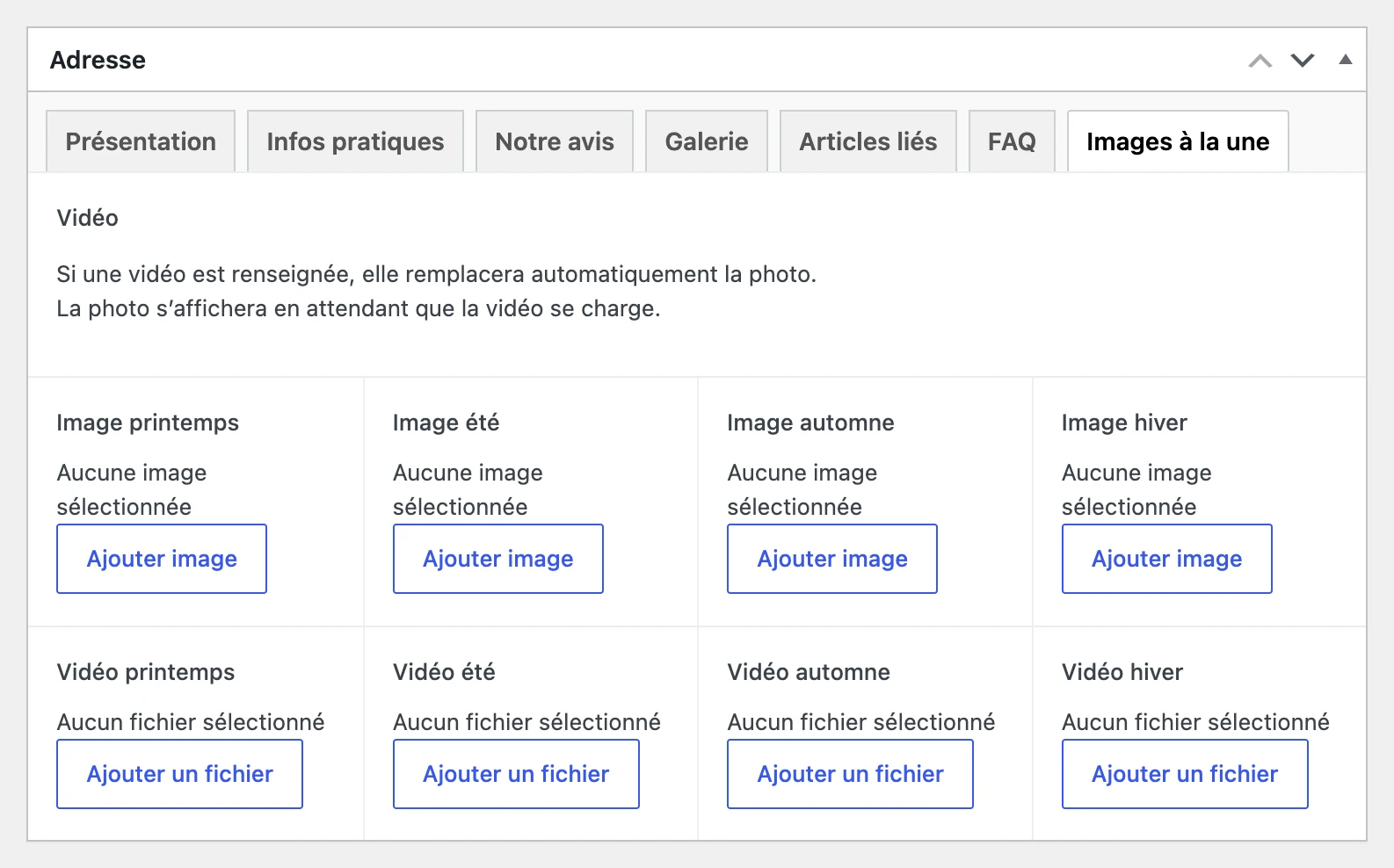
| Ce qui est rempli pour la saison en cours | Ce que le visiteur voit |
|---|---|
| Une vidéo | La vidéo, qui démarre seule, sans son, en boucle. L’image de la même saison s’affiche pendant son chargement. |
| Une image, pas de vidéo | L’image. |
| Ni l’une ni l’autre | L’ancienne image de bandeau pour une fiche d’avant septembre 2026 ; rien pour une fiche plus récente. |
Une adresse n’a pas de boîte Image mise en avant : rien ne rattrape une saison vide sur une fiche récente, ni en haut de la fiche, ni sur sa tuile. Mettre la même photo dans les quatre champs vaut mieux que d’en laisser un vide.
Les images
Une photo large plutôt que haute : elle est affichée sur toute la largeur de l’écran, et le site fabrique lui-même les formats réduits. 1 Mo au plus : un fichier plus lourd est refusé au téléversement, et les images trop lourdes sont grisées dans la médiathèque ouverte depuis ces champs. Réduire la photo avant de la déposer.
La même image illustre la tuile de l’adresse, là où la fiche est proposée ailleurs sur le site — voir Mise en ligne et affichage. La vidéo, elle, reste réservée au haut de la fiche.
Les vidéos
Un fichier .mp4 de 30 Mo au plus — au-delà,
le téléversement est refusé. Une vidéo courte, sans son, qui supporte d’être vue
en boucle : un plan d’ensemble, une ambiance. Elle ne se met pas en pause et
n’a pas de son, elle n’est donc pas faite pour porter une information.
En étant connecté comme administrateur, ajouter ?saison=hiver à
la fin de l’adresse de la fiche. Les quatre valeurs sont printemps,
ete, automne et hiver, sans accent. Voir
Saisonnalité.
La galerie
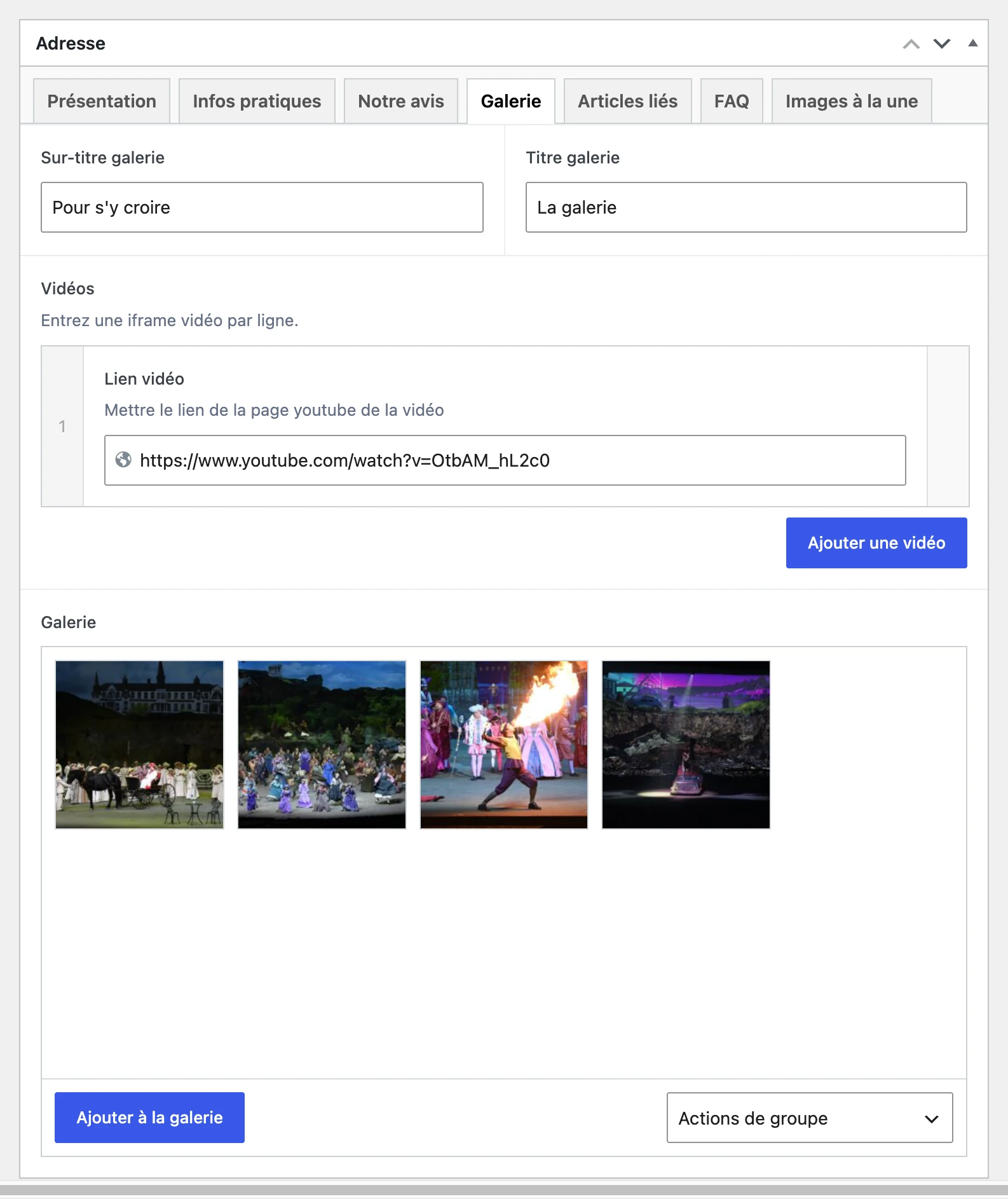
L’onglet Galerie réunit des vidéos YouTube et des photos. Sur la fiche, les vidéos viennent d’abord, puis les photos, dans l’ordre de l’onglet. Un clic ouvre une fenêtre qui les fait défiler toutes, d’une seule suite : flèches à l’écran, flèches du clavier, ou glissé du doigt sur un téléphone. Fermer la fenêtre arrête la vidéo.
Les vidéos YouTube
Un lien par ligne, copié depuis la barre d’adresse de la vidéo sur YouTube. La vignette est prise sur YouTube, il n’y a rien d’autre à fournir.
| Lien | Accepté ? |
|---|---|
https://www.youtube.com/watch?v=… | Oui, même suivi d’autres paramètres |
https://youtu.be/… | Oui |
https://www.youtube.com/shorts/… | Oui |
| Une chaîne, une playlist | Non — ignoré sans message |
| Vimeo, Facebook… | Non |
Les photos
1 Mo au plus par photo : réduire les fichiers plus lourds avant de les téléverser. Le visiteur voit des vignettes carrées, recadrées sur le centre de la photo, qui grossissent légèrement au survol ; la fenêtre montre la photo entière. Un sujet décentré — une personne au bord du cadre — risque d’être coupé sur la vignette.
Sous la photo agrandie s’affiche sa légende, celle de la médiathèque. Une légende qui ressemble à un nom de fichier — « vue-aerienne » — s’affiche telle quelle : la corriger ou la vider dans la médiathèque.
Le texte alternatif
Chaque image de la médiathèque a un champ Texte alternatif : une phrase qui décrit ce qu’on voit, lue à qui ne voit pas l’image, et lue aussi par les moteurs de recherche.
- Ouvrir l’image dans la médiathèque, ou la cliquer au moment de la choisir dans un champ.
- Écrire ce qu’elle montre : « Terrasse de l’auberge au bord du lac des Sables », pas « auberge-lac-quebec-le-mag ».
- Une image d’hiver et une image d’été ne se décrivent pas de la même façon : un texte propre à chacune.
Sur les images des fiches existantes, plus d’une sur six a pour texte alternatif le nom de son fichier. Ils ne gênent pas l’affichage, mais ne décrivent rien : les corriger au fil des modifications.
Les images dans le texte
Le champ Article se comporte comme l’éditeur d’un article : le bouton Ajouter un média insère une image au fil du texte. Renseigner son texte alternatif avant d’insérer, et choisir la taille Grande plutôt que Taille originale. Texte oublié ? Le renseigner ensuite dans la médiathèque suffit : une image insérée sans texte prend celui de la médiathèque dès qu’il existe.
On peut aussi y poser une galerie ou un slider de photos, une grille d’autres adresses ou une liste d’articles : voir Insérer dans un texte.