Le blog et ses catégories
La page du blog et ce qu’on y règle, ce que sont devenues les autres catégories, et où s’affichent les articles.
Depuis le 24 septembre 2026, une seule catégorie garde sa propre page de liste : Le blog. Toutes les autres ont une page du page builder, comme les régions, qui s’affiche à leur adresse. Une catégorie reste ce qu’on coche dans une fiche ; ce que le lecteur voit à son adresse, lui, se modifie dans sa page.
Où s’affichent les articles
Un article publié apparaît de lui-même, sous forme de tuile — voir Mise en ligne et affichage —, sur trois sortes de pages :
| Page | À quelle condition, et comment |
|---|---|
| La page du blog | Si l’article coche la catégorie Le blog. Deux par rangée, dix par page. |
| La page de chacune de ses catégories | Sous la liste des adresses et podcasts de la catégorie, deux par rangée, huit par page, avec leur propre pagination. La page d’une catégorie mère montre aussi les articles de ses sous-catégories. |
| La page de chacune de ses régions | De même, sous la liste des contenus de la région : voir La page d’une région. |
Il n’y a rien à faire d’autre que cocher les bonnes cases dans les boîtes Catégories et Régions de l’article, et le publier.
La page du blog
Articles › Catégories › Le blog
La page du blog est celle de la catégorie Le blog, à l’adresse
/experiences-visites-au-quebec/. Ses textes et ses images se
règlent sur l’écran de la catégorie, dans le groupe Blog
catégorie, qui n’apparaît que là, puis Mettre à jour.
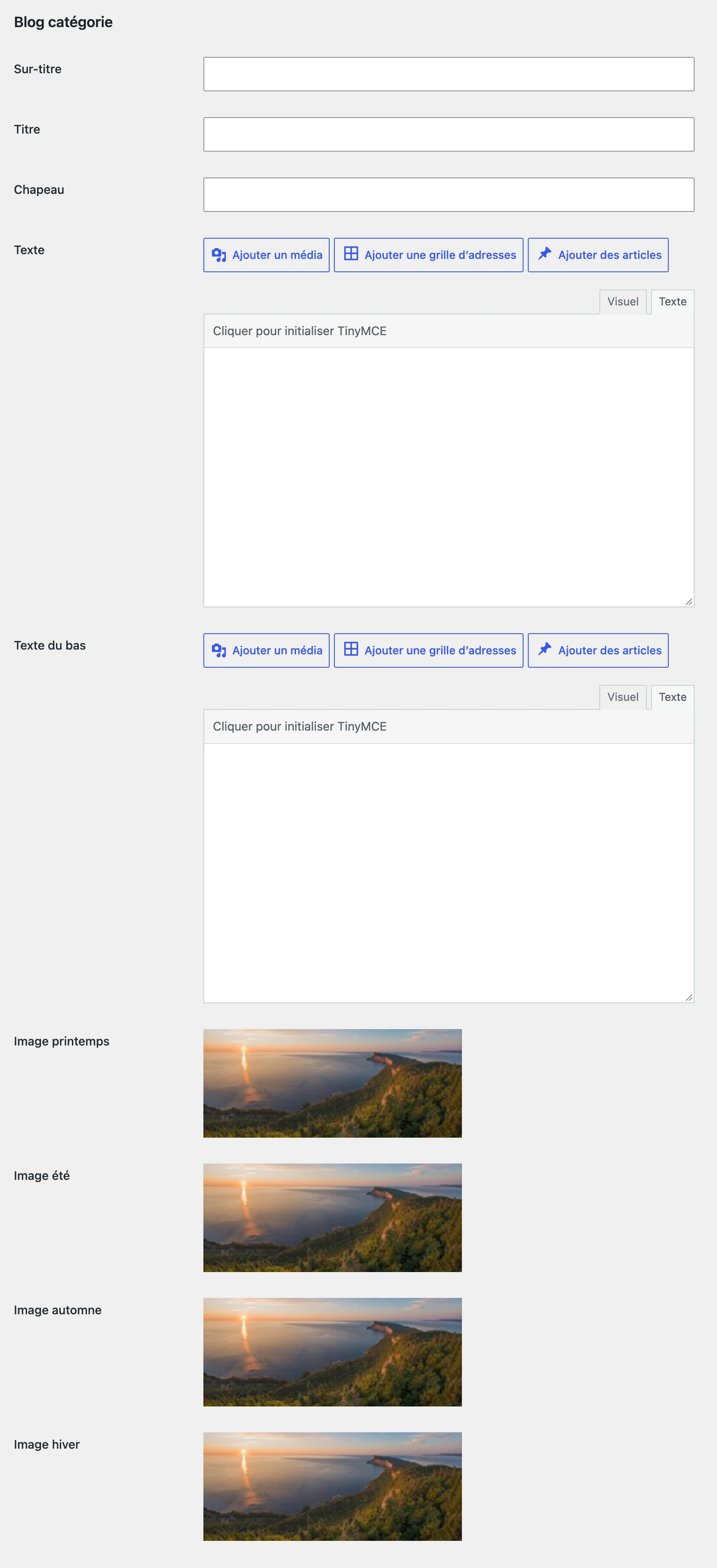
| Champ | Ce qu’on y met, et où ça se voit |
|---|---|
| Sur-titre | Sur la photo, en petites capitales, au-dessus du titre. |
| Titre | Sur la photo : le grand titre de la page, sur une seule ligne de saisie. Vide, c’est le nom de la catégorie. |
| Chapeau | Sous la photo, en gras. Un texte simple, sans mise en forme. |
| Texte | Après le chapeau, avant la liste : l’éditeur habituel. |
| Texte du bas | Après la liste des articles. |
| Image printemps, Image été, Image automne, Image hiver | La photo du haut : celle de la saison en cours, 1 Mo au plus. Sans image, un fond sombre. Voir Saisonnalité. |
Entre les deux textes viennent un filtre Catégories, puis les articles du blog, du plus récent au plus ancien.
Dans le texte et le texte du bas de la page du blog, une image alignée à droite ou à gauche avec les boutons de l’éditeur se place à mi-largeur, le texte à côté : c’est la mise en page de l’ancien « texte du bas ». Dans un article, ces boutons restent sans effet.
Pas plus que sur les autres catégories : le texte de la page, c’est le champ Texte. Pour ce que lisent les moteurs de recherche, voir la boîte SEO de l’écran, et SEO.
Les autres catégories : une page chacune
Chaque autre catégorie a sa page dans Pages, au modèle par
défaut, bâtie avec le page builder. Ce qui
la relie à sa catégorie, c’est un élément du page builder,
Catégorie de contenu, dans lequel la catégorie est choisie.
Dès qu’une page publiée porte cet élément, le site l’affiche à l’adresse de
la catégorie : la page La poutine québécoise s’affiche sur
/ou-manger-au-quebec/poutine/. C’est le même mécanisme que
pour les régions, avec l’élément Région.
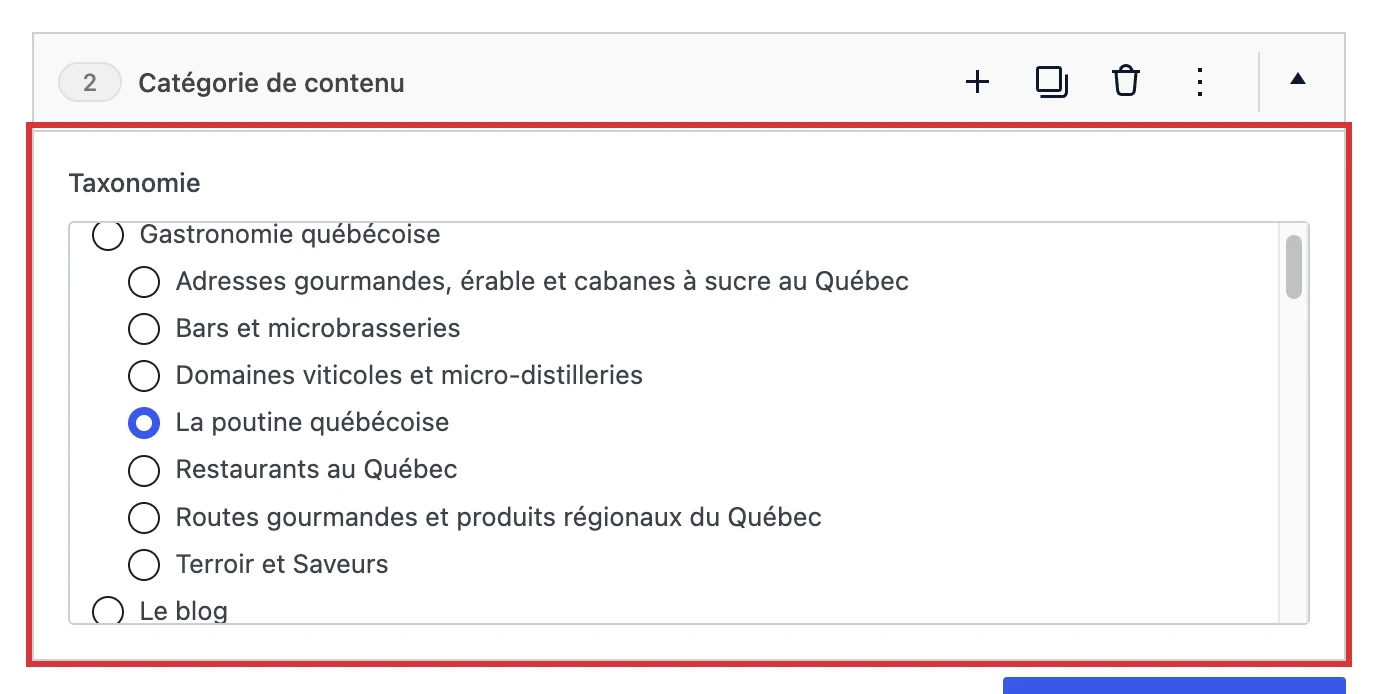
| Sur le site | D’où ça vient |
|---|---|
| L’adresse de la page, le fil d’Ariane, le titre de l’onglet du navigateur | La catégorie : son nom, son adresse et sa catégorie parente, dans Articles › Catégories. |
| Le bandeau du haut, avec le grand titre | La page : onglet Hero section. Sans titre saisi, c’est le titre de la page. |
| Tout ce qui suit | La page : onglet Page builder. |
| La description pour les moteurs de recherche | La catégorie : sa boîte SEO. Sans rien d’écrit, le texte gris de la boîte : l’ancienne description de Yoast s’il y en a une, sinon le début du premier élément Texte de la page. Voir SEO. |
| L’image de partage, sur les réseaux sociaux | La page : celle du bandeau, l’image de la saison en cours. Seule passe avant une image choisie autrefois dans Yoast : une catégorie en a une, Voyage PMR au Québec. |
Ce que contient une page
Les pages ont été créées le 24 septembre 2026 à partir de ce que chaque catégorie portait, sur le modèle des pages de région. De haut en bas :
| Sur la page | Dans le back-office |
|---|---|
| Le bandeau, avec le nom de la catégorie | Les quatre images de saison de la Hero section : l’ancienne image de bandeau, la même pour les quatre saisons, à changer au besoin. |
| La présentation de la catégorie | Première ligne, grille à une colonne, un élément Texte : l’ancienne description, son accroche en intertitre. Marge du haut : Grande. |
| La liste des contenus, avec ses filtres, puis les articles | Même grille, un élément Catégorie de contenu, la catégorie choisie. |
| Un ou plusieurs blocs texte et image | Une grille à deux colonnes par bloc, texte à gauche, image à droite : l’ancien « texte du bas ». |
Les pages suivent la hiérarchie des catégories : La poutine québécoise est rangée sous Gastronomie québécoise, dans la boîte Attributs de page. La liste d’une catégorie mère rassemble les contenus et les articles de ses sous-catégories. Pour tout le reste — habiller la page, ce que montre la liste, les deux paginations —, les pages de catégorie se travaillent comme celles des régions : voir Habiller la page et La page d’une région.
Où la trouver
Le plus court : depuis le site, sur la page de la catégorie,
Modifier la page dans la barre du haut. Sinon dans
Pages, sous le nom de la catégorie. Voir la page mène à
l’adresse de la catégorie : l’adresse propre de la page,
/page-categorie/…, y renvoie, pour qu’il n’y ait qu’une adresse
par catégorie.
Sans lui, la page n’est plus celle de la catégorie, et l’adresse de la catégorie retombe sur le modèle de la page du blog. Un seul par page.
Le blog figure dans la liste de l’élément, mais n’a pas de page : une page publiée dont l’élément le choisit prend la place de la page du blog, à son adresse, et le groupe Blog catégorie ne s’y affiche plus.
Les exceptions
- Gastronomie québécoise et Activités de
plein air au Québec : une règle de
Redirection envoie leur adresse
vers une page éditoriale du même nom, qui prend le pas :
/gastronomie-quebecoise/et/que-faire-au-quebec/plein-air/. Ce sont deux anciennes pages au modèle Mini site, passées au page builder le 25 septembre 2026 ; elles se modifient dans Pages, sous leur nom, et n’ont pas d’élément Catégorie de contenu. Gastronomie québécoise garde en outre sa page de catégorie, qu’on ne voit pas : elle sert de page mère à celles de ses sept sous-catégories. Activités de plein air n’en a pas. - Voyages thématiques a été supprimée le 24 septembre 2026. Ses quatre sous-catégories — Raid motoneige, Voyage de chasse, Voyage de pêche, Voyage PMR — sont passées au premier niveau, avec leurs pages. Son ancienne adresse mène au blog.
- Immigrer au Québec, sous-catégorie du blog, a sa page au premier niveau.
Créer une nouvelle catégorie
- Dans Articles › Catégories, Ajouter une catégorie, avec sa Catégorie parente s’il y en a une.
- Dans Pages › Ajouter une page, donner à la page le nom de la catégorie. Dans Attributs de page, choisir pour Parent la page de la catégorie parente, et laisser le modèle sur Modèle par défaut.
- Dans l’onglet Page builder, Ajouter une ligne, puis Ajouter une grille, puis Ajouter un élément et choisir Catégorie de contenu. Choisir la catégorie.
- Les images de saison dans la Hero section, un texte de présentation au-dessus de la liste, puis Publier.
Dès la publication, l’adresse de la catégorie affiche la page. Tant qu’elle est en brouillon, l’adresse retombe sur le modèle de la page du blog.