Habiller la page
Retravailler une page de région avec le page builder : ce qui lui est propre, et ce qui la rend agréable à lire.
Les pages de région ont été générées avec le strict nécessaire. Elles se retravaillent avec le page builder, le même que pour toutes les pages du site : son mode d’emploi complet a sa rubrique. Mieux vaut commencer par là.
- Comprendre la logiqueLignes, grilles, colonnes, éléments : comment ils s’emboîtent.
- Construire une page pas à pasUne page complète, étape par étape, schémas à l’appui.
- Le bandeauTitre, sous-titre, bouton, images et vidéos de saison.
- Les élémentsCe que chacun affiche, et où on peut le poser.
Ce qui est propre à une page de région
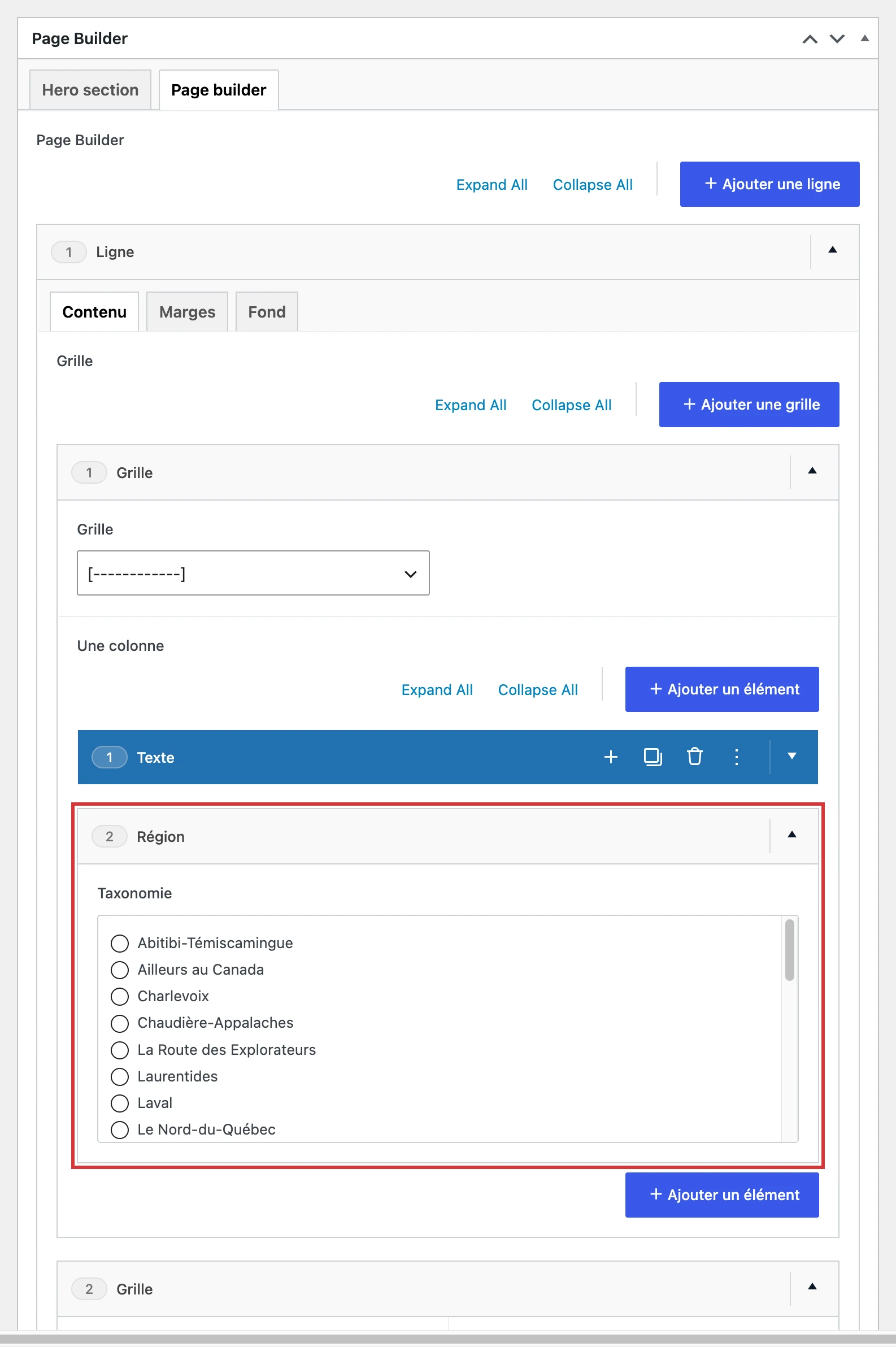
Une page de région est une page ordinaire, avec un élément de plus : Région. Il n’a qu’un réglage, la région, choisie dans Taxonomie, et il affiche la liste des contenus de la région, avec ses filtres et sa pagination, puis ses articles. C’est aussi lui qui fait de la page celle de la région : voir La page d’une région.
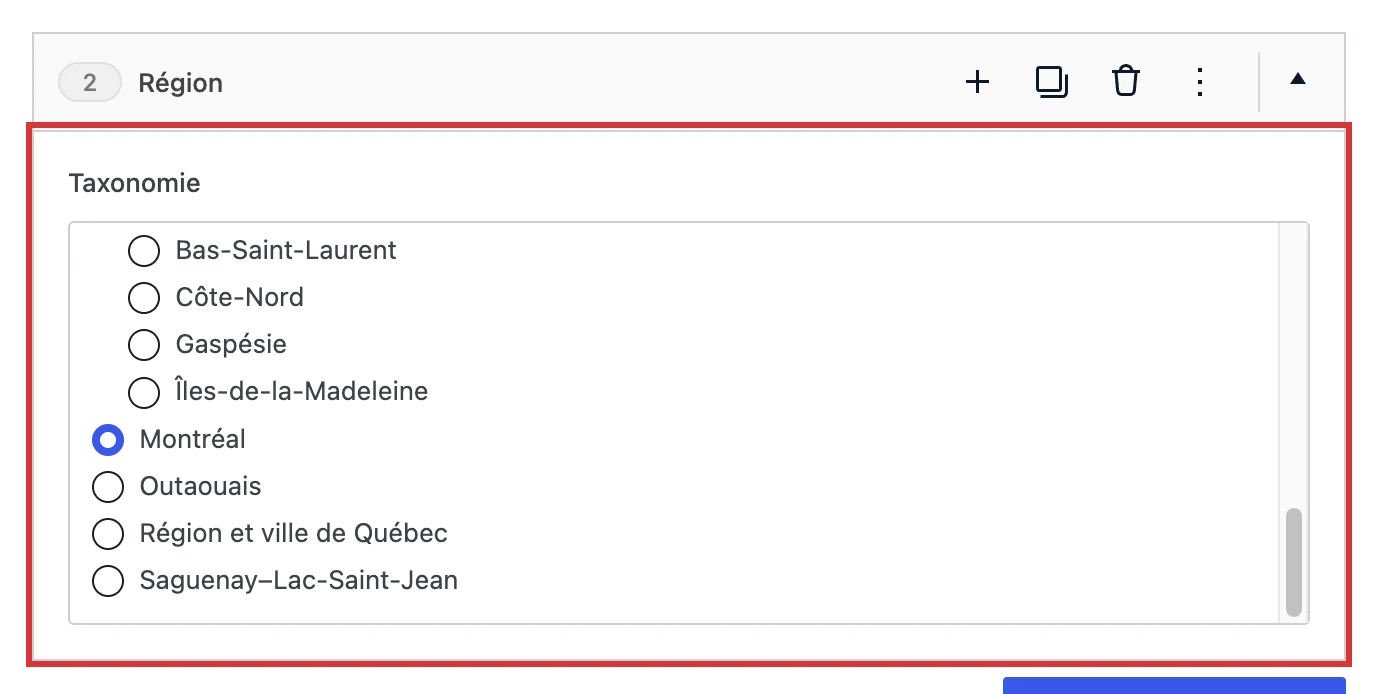
Sans lui, la page n’est plus celle de la région, et l’adresse de la région n’affiche plus qu’une liste nue. Un seul par page. Il se déplace librement dans sa colonne, et sa ligne parmi les autres. Ne pas le confondre avec Régions, au pluriel, le module de l’accueil.
Les images de saison du bandeau servent aussi ailleurs : elles illustrent la région dans le module Régions de l’accueil, qui prend en outre le début du premier élément Texte de la page. Voir Le bandeau.
Ce qui rend une page de région agréable
Quelques repères, à adapter à chaque région. L’enjeu est de passer d’un bloc de texte suivi d’une liste à une page qui donne envie de partir.
- Un bandeau vivant. Quatre images de saison dans la Hero section, ou une vidéo. Un sous-titre d’une ligne. Un bouton vers le contenu phare de la région — un road trip, un mini-site, un article — quand il y en a un.
- Une entrée en matière courte. Le texte généré reprend l’ancienne présentation en entier, souvent longue. Garder deux ou trois paragraphes avant la liste, avec un intertitre et son sur-titre, et déplacer le reste plus bas ou en colonnes. L’intertitre range aussi la liste sous lui dans le sommaire de la page : voir Le niveau des titres.
- La liste, telle quelle. Elle se met à jour seule à chaque publication, articles compris, qui la suivent. Une ligne à part, sur un fond Crème, la détache du reste.
- Des blocs en colonnes. Les anciens « textes du bas » sont déjà en deux colonnes, texte et image : en alterner le sens d’un bloc à l’autre, image à gauche puis à droite, et donner à chacun un intertitre. Dupliquer une grille réussie, puis en changer le contenu, va plus vite que de tout refaire.
- Une sélection faite main. Une Mozaïque de contenus avec les cinq ou huit adresses à ne pas manquer, sous un titre. Les articles de la région suivent déjà la liste ; un élément Articles de blog reste utile pour en mettre deux ou trois en avant, plus haut. Les Road trips de la région, s’il y en a, n’entrent dans aucune liste : les poser par leur élément.
- Des fonds qui rythment. Blanc, crème, blanc, couleur principale : une couleur par ligne, jamais deux lignes sombres de suite. Une marge du haut Grande sur la première ligne, si elle est blanche.
Prévisualiser les modifications montre la page telle qu’elle sera, sans la mettre en ligne. Regarder aussi la version sur téléphone, en réduisant la fenêtre : les colonnes s’y empilent, et un texte trop long avant la liste la repousse loin sous le pli.