Redirections
Envoyer une ancienne adresse vers une nouvelle, sans laisser de page morte : quand en poser une, comment s’y prendre, et les bons réflexes.
Pourquoi rediriger
Une adresse publiée continue de circuler : Google l’a enregistrée, des infolettres, des réseaux sociaux, d’autres sites et le magazine papier la citent. Si la page n’existe plus, le visiteur tombe sur une page d’erreur — la « 404 » — et Google finit par oublier la page, avec la place qu’elle avait gagnée dans ses résultats.
Une redirection renvoie ce visiteur, et Google avec lui, de l’ancienne adresse vers une page qui existe. Elle ne se voit pas : on arrive directement sur la nouvelle page.
Deux cas, deux outils
| Situation | Que faire |
|---|---|
| Le contenu reste en ligne, mais son adresse change | Rien dans Redirection : l’ancienne adresse est redirigée d’elle-même. Voir Changer l’adresse d’un contenu. |
| L’adresse disparaît : contenu supprimé, fusionné avec un autre, ancienne page que plus rien ne remplace | Poser une redirection dans l’extension Redirection. Voir Poser une redirection. |
| Le contenu passe en brouillon le temps d’une retouche | Rien : il reviendra à la même adresse. |
Un auteur qui retire un contenu publié demande la redirection à un administrateur. Changer l’adresse de ses propres contenus lui reste possible.
Changer l’adresse d’un contenu
L’adresse de chaque contenu est tenue par une autre extension, Permalink Manager. Elle se change dans l’écran du contenu, sous le titre :
- Cliquer sur Permalink Manager, le bouton à droite de l’adresse affichée sous le titre. Un panneau s’ouvre.
- Dans Custom permalink, modifier la fin de l’adresse : en minuscules, sans accent, les mots séparés par des tirets.
- Mettre à jour.
- Ouvrir l’ancienne adresse : elle doit mener à la nouvelle.
Permalink Manager garde l’ancienne adresse et y renvoie les visiteurs. Toutes celles qu’un contenu a portées sont listées sous Manage redirects, dans le même panneau : ne pas les effacer.
Une fois le contenu publié, son adresse ne bouge plus d’elle-même, même si son titre change. Elle ne change que par ce panneau, dont les libellés sont en anglais : l’extension n’a pas de traduction française.
Même redirigée, une adresse changée oblige Google à s’y retrouver, et les liens des autres articles passent désormais par un détour. Une faute dans l’adresse ou un sujet qui a changé le justifient ; une retouche de titre, non.
Poser une redirection
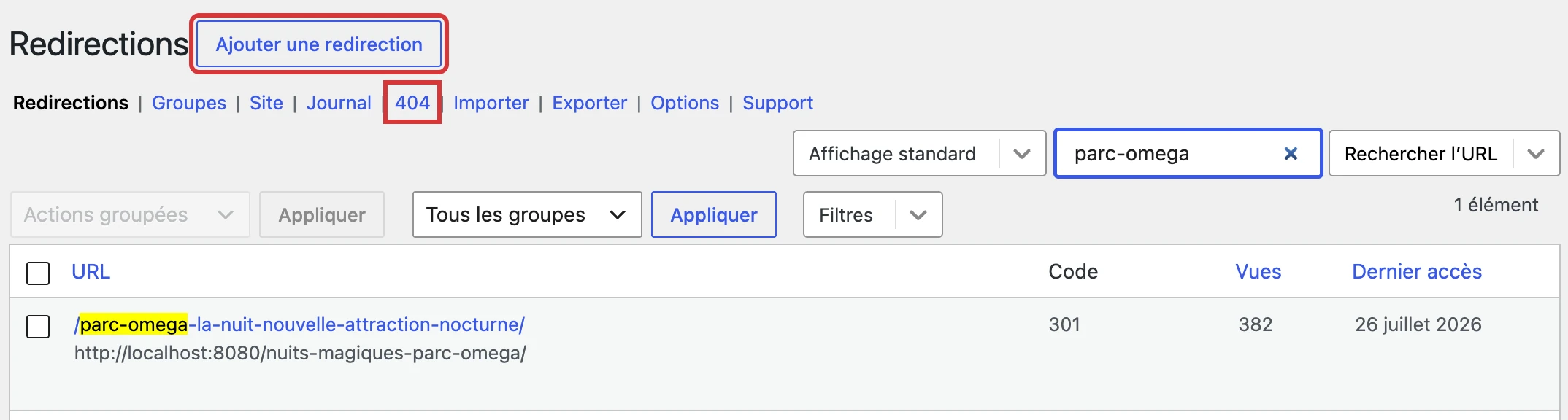
http://localhost:8080 au lieu de https://www.quebeclemag.com.L’écran liste toutes les règles, avec pour chacune son code — 301 —, le nombre de Vues et la date du Dernier accès. Le champ de recherche retrouve une règle par son ancienne adresse ; la liste à sa droite permet de chercher aussi par URL cible.
- Ajouter une redirection, à côté du titre de l’écran. Le formulaire s’ouvre en haut de la liste.
- URL source : l’ancienne adresse, sans le nom du site — ce
qui suit
quebeclemag.com, barre oblique comprise, comme/nuit-avec-les-loups-parc-omega/. - URL cible : la page où envoyer. Taper quelques mots de son titre fait proposer les contenus correspondants ; sinon, coller son adresse.
- Groupe : choisir Redirections. Le formulaire propose parfois Articles modifiés, le groupe des redirections créées automatiquement.
- Laisser le reste tel quel, puis Ajouter une redirection.
- Tester : ouvrir l’ancienne adresse dans une fenêtre de navigation privée. On doit arriver sur la nouvelle page, et la barre d’adresse doit l’afficher.

Ignorer la casse et Ignorer la barre oblique font valoir
la règle pour l’adresse écrite en majuscules ou sans sa barre finale.
Ignorer et transmettre les paramètres à la cible garde ce qui suit un
?, comme le suivi des infolettres. La roue dentée ouvre les
options avancées, dont le code : 301, « déplacé de façon
permanente », convient dans presque tous les cas.
Les bons réflexes
- Viser la page la plus proche. Un contenu sur le même sujet, sinon la page de sa région ou de sa rubrique. Jamais l’accueil par défaut : le visiteur n’y trouve pas ce qu’il cherchait, et Google traite un renvoi vers l’accueil comme une page disparue.
- Un seul saut. La cible doit être l’adresse finale, pas une adresse elle-même redirigée. Quand une page cible disparaît à son tour, reprendre les règles qui menaient à elle : les chercher par URL cible.
- Ne jamais rediriger une adresse encore en ligne. La règle passe avant la page, qui devient inaccessible. Avant de publier un contenu à une adresse déjà utilisée, vérifier qu’aucune règle ne la redirige.
- Garder les règles. Une redirection ne coûte rien, et des liens anciens peuvent y passer encore. Pour en arrêter une, la Désactiver plutôt que la supprimer.
- Rediriger avant de supprimer. Au moment où un contenu publié part à la corbeille, pas des semaines après.
- Corriger ses propres liens. Quand un contenu change d’adresse ou disparaît, reprendre les liens qui y mènent dans les autres articles et dans le menu, plutôt que de les laisser passer par la redirection.
- Tester chaque règle en navigation privée : une fenêtre ordinaire garde en mémoire les redirections déjà suivies, et montrerait l’ancien comportement.
Surveiller les adresses introuvables — onglet 404
L’onglet 404 de Redirection liste les adresses demandées au site qui n’ont mené nulle part, avec le nombre de demandes. C’est là qu’apparaissent les liens cassés : contenu supprimé sans redirection, faute de frappe dans un lien, adresse imprimée dans le magazine. Le regarder régulièrement : le journal ne garde que sept jours.
- Onglet 404. L’affichage Grouper par URL montre chaque adresse une fois, avec son nombre de demandes.
- Survoler une adresse qui mérite une redirection : Ajouter une redirection ouvre le formulaire, ancienne adresse déjà remplie.
- Compléter URL cible et Groupe, comme plus haut.
Ne rediriger que les adresses de pages. Une bonne part des erreurs vient de
robots qui essaient des adresses au hasard — /wp-login.php,
/.env… — et ne demande rien.
Ce qui ne se touche pas
Les onglets Groupes, Site, Journal,
Importer, Exporter, Options et Support
règlent l’extension elle-même ou servent au suivi technique. L’option
Regex de l’URL source non plus : une expression régulière
détourne des familles entières d’adresses — c’est ainsi que la règle
/boutique/.* renvoie toutes les pages de l’ancienne boutique vers
l’accueil —, et une seule erreur peut en détourner des milliers.
Erreurs fréquentes
| Ce qu’on voit | Pourquoi, et quoi faire |
|---|---|
| Le navigateur affiche « trop de redirections » | Une règle renvoie vers sa propre adresse, ou deux règles se renvoient l’une à l’autre. Chercher l’adresse dans la liste, désactiver la règle fautive. |
| « Trop de redirections » par moments seulement, sans règle en boucle dans Redirection | L’adresse d’arrivée est aussi, dans Permalink Manager, une
ancienne adresse d’un autre contenu ou d’un terme, listée sous son
Manage redirects : elle y renvoie, et une règle de
Redirection renvoie de là vers la page. C’est arrivé en
octobre 2026 aux pages des quatre saisons, dont l’adresse
/voyager-au-quebec-…/ était restée une ancienne adresse
des termes saison. Retirer cette ancienne adresse du terme ou du
contenu d’en face : c’est le seul cas où l’on en efface une. |
| Une page publiée renvoie ailleurs | Une ancienne règle a pour source son adresse. La retrouver par la recherche et la désactiver. |
| La redirection ne marche pas | Vérifier que l’URL source commence par une barre oblique et ne contient pas le nom du site, puis retester en navigation privée. |
| Les visiteurs d’une ancienne adresse arrivent sur l’accueil | La règle vise l’accueil. La modifier pour viser le contenu le plus proche. |
| L’ancienne adresse d’un contenu renommé mène à une page d’erreur | Elle a été retirée de Manage redirects, dans Permalink Manager. La remettre là, ou poser une redirection dans Redirection. |