Créer un événement
La marche à suivre, du menu du back-office jusqu’à la mise en ligne.
Événements › Ajouter un événement
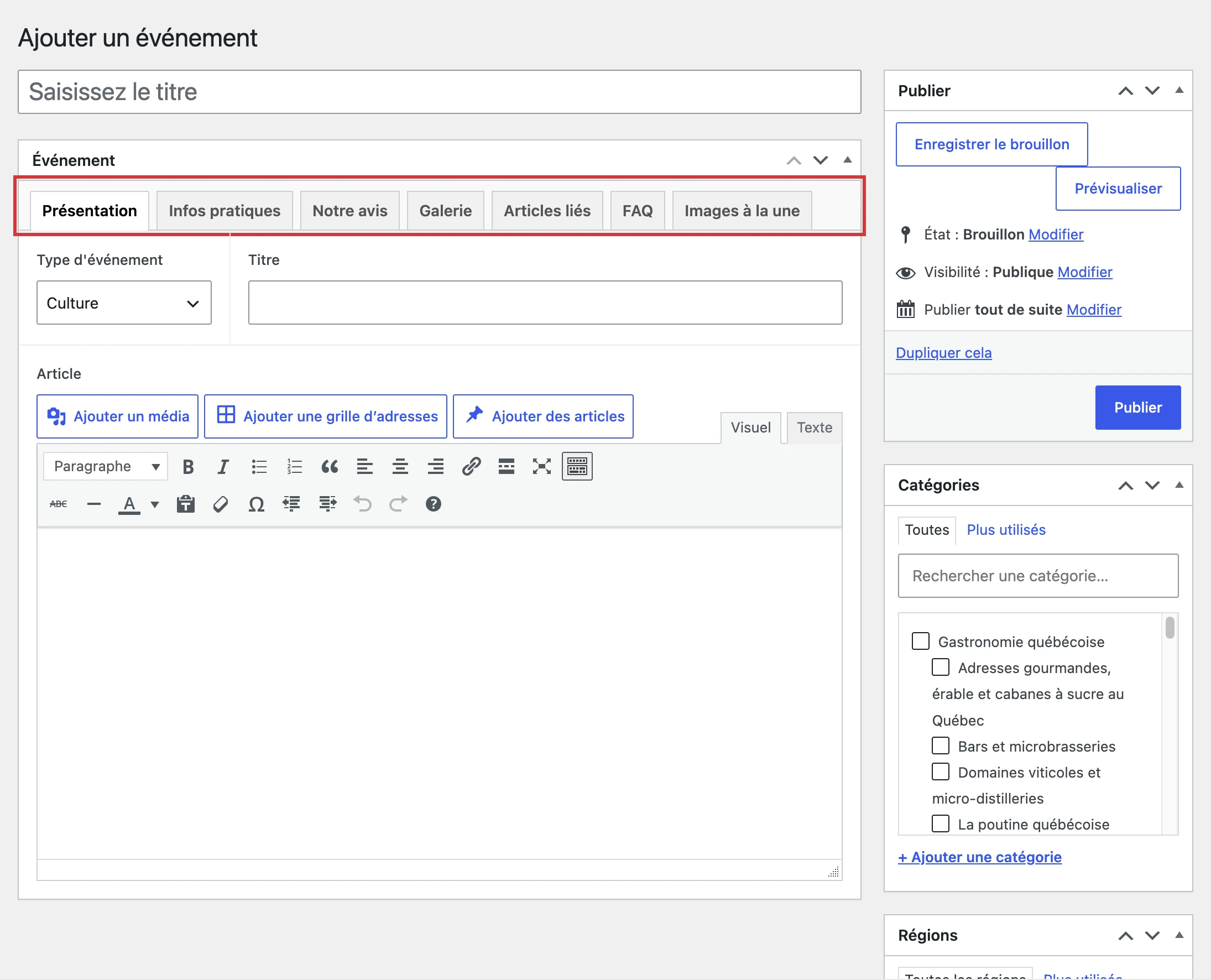
- Donner un titre en haut de l’écran. Le nom de l’événement, tel qu’on veut le lire en tête de sa page. Il termine aussi le fil d’Ariane et compose l’adresse de la page.
- Onglet Présentation. Vérifier le Type d’événement, réglé d’office sur Culture, puis écrire le texte dans le champ Article : le programme, les artistes, ce qu’il faut savoir.
- Onglet Infos pratiques. La Date de début, seul
champ exigé, et la Date de fin s’il y a lieu. Puis le Nom du
lieu, l’épingle sur la carte du champ Lieu et l’Adresse
écrite. Le Tarif, en chiffres seulement : le prix le plus
bas, en dollars, ou
0pour un événement gratuit. Enfin la billetterie, le site internet, le téléphone, le courriel et les réseaux sociaux, s’ils existent. Voir Les champs à remplir. - Onglet Notre avis. L’avis de la rédaction, s’il y en a un, sans titre : la page lui donne le sien.
- Onglet Galerie. Les liens des vidéos YouTube, puis les photos. Mêmes règles que pour une adresse : voir Images et médias.
- Onglets Articles liés et FAQ. Facultatifs tous les deux, et sautables à la première rédaction.
- Onglet Images à la une. Au moins une image de saison, de 1 Mo au plus : c’est elle qui illustre le haut de la page. L’encadré ci-dessous dit pourquoi.
- Colonne de droite. Cocher la ou les Catégories, les Régions — et, s’il y en a plusieurs, la case Principale de la région du lieu —, puis les Saisons. Régions et saisons alimentent les filtres de la page Événements.
- Publier. Le site vérifie alors les dates : une date de fin antérieure au début bloque la publication.
Comme une adresse, un événement n’a pas de boîte Image mise en avant. L’illustration du haut de sa page, et celle que reçoivent les moteurs de recherche et les réseaux sociaux, vient de l’onglet Images à la une : celle de la saison en cours. Une saison laissée vide laisse la page sans image pendant trois mois : le plus sûr est de remplir les quatre, quitte à y mettre la même affiche.
Tout passe par les champs des onglets. Le texte de l’événement s’écrit dans Présentation › Article. Ce n’est pas un écran incomplet.
Publié, l’événement entre de lui-même sur la page Événements, à sa date, et en sort le lendemain de sa fin. Pour le proposer ailleurs, l’ajouter aux Adresses liées d’une adresse ou d’un article, ou à une grille insérée dans un texte. Voir Mise en ligne et affichage.