Pied de page et réseaux sociaux
Ce qui s’affiche en bas de chaque page — infolettre, logos, magazine, colonnes de liens — et les icônes des réseaux sociaux, en haut comme en bas : où chaque morceau se règle.
Le bas de chaque page est le même sur tout le site. Rien n’y est propre à un contenu : tout se règle une fois, dans les Options du thème, et vaut aussitôt partout.
Ce qu’on voit, de haut en bas
| Partie | Où elle se règle |
|---|---|
| Le bloc infolettre, au-dessus du pied de page : une image, un titre, un sous-titre, un texte et le formulaire d’inscription | Options du thème › Footer, onglet Lanceur Newletter. Le formulaire : voir Formulaires. |
| Les deux logos, en tête du pied de page | Même écran, onglet Logos. Voir plus bas. |
| Le magazine : la couverture du numéro le plus récent, un texte et un bouton | Même écran, onglet Lanceur magazine. Voir Magazine › Mise en ligne et affichage. |
| Deux colonnes de texte, chacune sous son titre | Même écran, onglet Footer. Voir plus bas. |
| Tout en bas, à gauche, « © 2026 Québec le Mag » | Rien à régler : l’année change seule le 1er janvier, et le nom est celui du site, dans Réglages › Général. |
| Tout en bas, à droite, les icônes des réseaux sociaux | Options du thème, onglet Réseaux sociaux. Voir plus bas. |
Sur un téléphone, les mêmes parties, réglées aux mêmes endroits, se rangent autrement, séparées par de fins filets : le logo QLM avec le « © » dessous, puis le magazine — couverture et texte côte à côte —, puis les icônes des réseaux sociaux sur toute la largeur, puis les deux colonnes, leur titre à gauche et leur texte à droite, et enfin le logo Tourisme durable. Le bloc infolettre reste au-dessus.
Les logos
Options du thème › Footer › onglet Logos
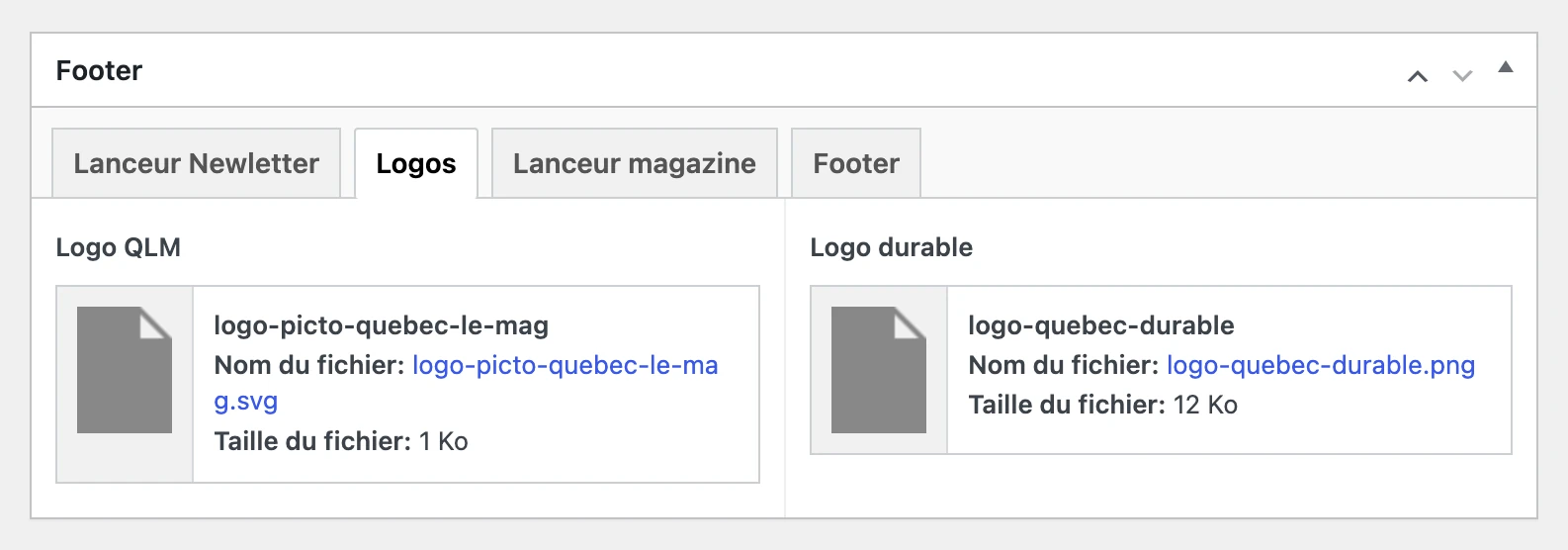
| Champ | Ce qu’on y met | Où ça s’affiche |
|---|---|---|
| Logo QLM | Le pictogramme de Québec le Mag. Un SVG : il prend la couleur du texte du pied de page, le blanc. | Au centre, en tête du pied de page, à gauche du second. |
| Logo durable | Le logo de membre de Tourisme durable Québec. Un SVG, ou un PNG à fond transparent, déjà clair : un PNG garde ses couleurs. | À droite du premier. |
Un logo vide n’est pas affiché. Les lecteurs d’écran annoncent le texte alternatif du fichier, saisi dans la médiathèque ; sans texte alternatif, ils disent « Québec le Mag » pour le premier, « Organisation Tourisme durable Québec » pour le second. Pour changer de logo : survoler le fichier, la croix le retire ; puis Ajouter un fichier, choisir le nouveau, et Mettre à jour.
Les deux colonnes
Options du thème › Footer › onglet Footer
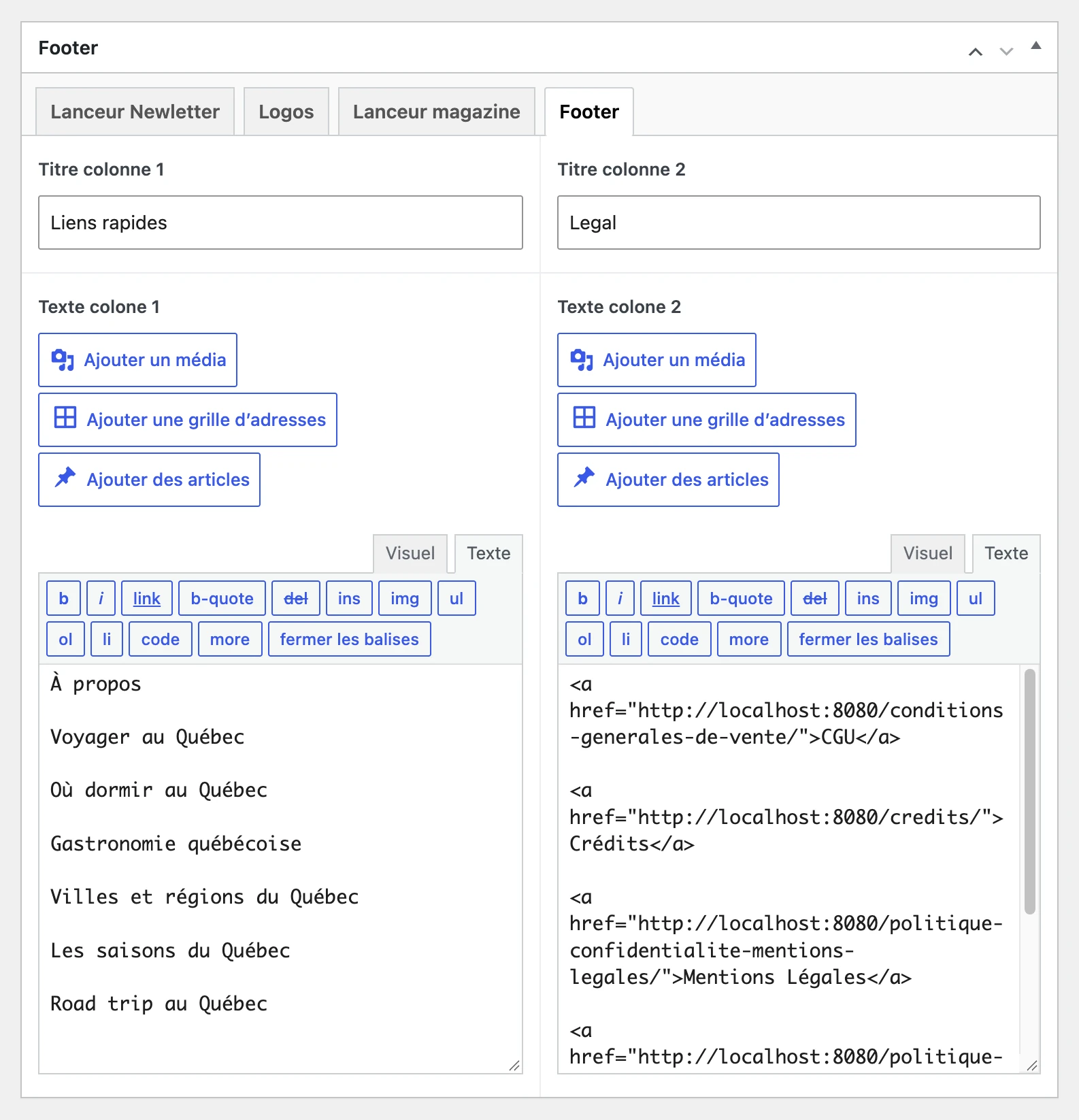
Chaque colonne a un titre — Titre colonne 1, Titre colonne 2 — et un texte, dans l’éditeur habituel — Texte colone 1, Texte colone 2. Les deux colonnes se placent à droite du magazine, la première à gauche ; leur titre prend la couleur de la saison.
On y met surtout des liens, un par ligne : sélectionner le mot, bouton Insérer/modifier un lien de la barre d’outils — link en mode Texte —, puis chercher la page par son titre. Un lien choisi ainsi suit la page si son adresse change. Une ligne écrite sans lien s’affiche, mais ne mène nulle part.
Les mentions légales
Les mentions légales, les conditions générales, la politique de confidentialité, l’information sur les cookies et les crédits photo sont chacun une page du site, qui se modifie comme toute page — voir Page builder. Le pied de page ne fait qu’y mener, par les liens de la colonne Legal. Pour ajouter une page légale : la créer, puis ajouter son lien dans cette colonne.
L’onglet Mentions de l’ancien thème a été retiré le 5 octobre 2026 : aucun gabarit ne l’affichait plus. Le « © » se met seul, et les mentions sont dans leurs pages.
Les réseaux sociaux
Options du thème › onglet Réseaux sociaux
Une seule liste sert à deux endroits : les petites icônes en haut de chaque page, à droite de la météo, et les mêmes, en plus grand, tout en bas du pied de page. Chaque icône ouvre le compte dans un nouvel onglet.
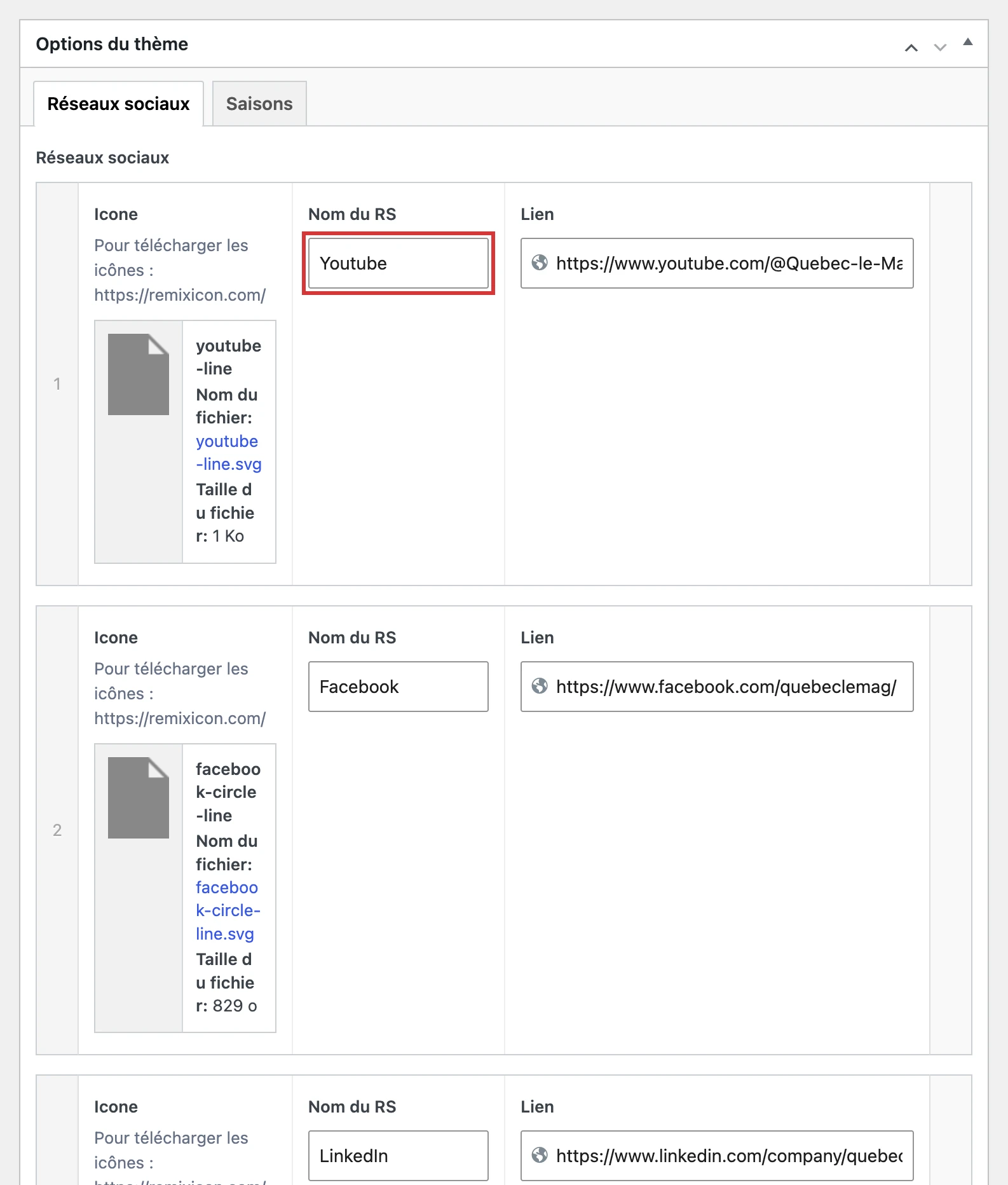
| Champ | Ce qu’on y met |
|---|---|
| Icone | Un SVG d’une seule couleur : il prend la
couleur du texte autour de lui, et la couleur de la saison au survol.
Les icônes actuelles viennent de la bibliothèque Remix Icon, en version
« line » — l’adresse, https://remixicon.com/,
est rappelée sous le champ : en prendre une de la même famille
pour un nouveau réseau, bouton Ajouter un fichier. |
| Nom du RS | Le nom du réseau, tel qu’on le dit : « Facebook », « Instagram ». Il ne s’affiche pas, mais c’est lui que les lecteurs d’écran annoncent, l’icône seule ne disant rien : « Québec le Mag sur Facebook (nouvel onglet) ». Ne jamais le laisser vide. |
| Lien | L’adresse complète du compte, copiée depuis le navigateur :
https://www.instagram.com/quebeclemag/. |
- Pour ajouter un réseau : Ajouter un élément, sous la liste, puis remplir les trois champs.
- Pour changer l’ordre : attraper une ligne par son numéro, à gauche, et la glisser. L’ordre de la liste est celui des icônes, de gauche à droite.
- Pour retirer un réseau : survoler sa ligne, puis le moins, à droite.
- Cliquer sur Mettre à jour, en haut à droite.
Ce sont d’autres champs : ceux de l’onglet Infos pratiques de chaque fiche, qui mènent aux comptes du lieu. Voir Adresses › Les champs à remplir.
Quand quelque chose cloche
| Ce qu’on voit | Ce que c’est |
|---|---|
| Une icône est un carré noir, ou ne change pas de couleur au survol | Ce n’est pas un SVG d’une seule couleur, ou il impose la sienne. Reprendre une icône de Remix Icon. |
| Une icône ne mène nulle part | Son Lien est vide ou incomplet : il doit commencer
par https://. |
| Une ligne d’une colonne n’est pas cliquable | Elle est écrite sans lien. Voir Les deux colonnes. |
| Le pied de page présente un ancien magazine | Voir Magazine › Erreurs fréquentes. |