Formulaires
Les formulaires du site passent par Contact Form 7 : comment il fonctionne, où poser un formulaire, qui reçoit les réponses, et comment il inscrit à l’infolettre.
Le principe
Contact Form 7 est l’extension derrière l’entrée Contact du menu de gauche. Un formulaire y réunit quatre choses, chacune dans un onglet :
- les champs que remplit le visiteur — Formulaire ;
- l’e-mail envoyé à chaque réponse — E-mail ;
- les messages affichés après l’envoi — Messages ;
- l’inscription à l’infolettre, s’il y a lieu — Brevo.
On ne compose pas le formulaire dans la page où il doit paraître : on y colle son code court, une ligne entre crochets qui l’appelle.
[contact-form-7 id="cd79f14" title="Formulaire Infolettre"]
Le même formulaire peut ainsi paraître à plusieurs endroits, et une modification vaut partout à la fois.
Contact Form 7 envoie chaque réponse par e-mail, et c’est tout : aucune copie ne reste dans le back-office. Un e-mail perdu est une réponse perdue.
Créer, modifier ou supprimer un formulaire demande un compte Administrateur. Un compte Auteur voit la liste et peut copier un code court, sans plus.
Trouver un formulaire
Contact › Formulaires de contact
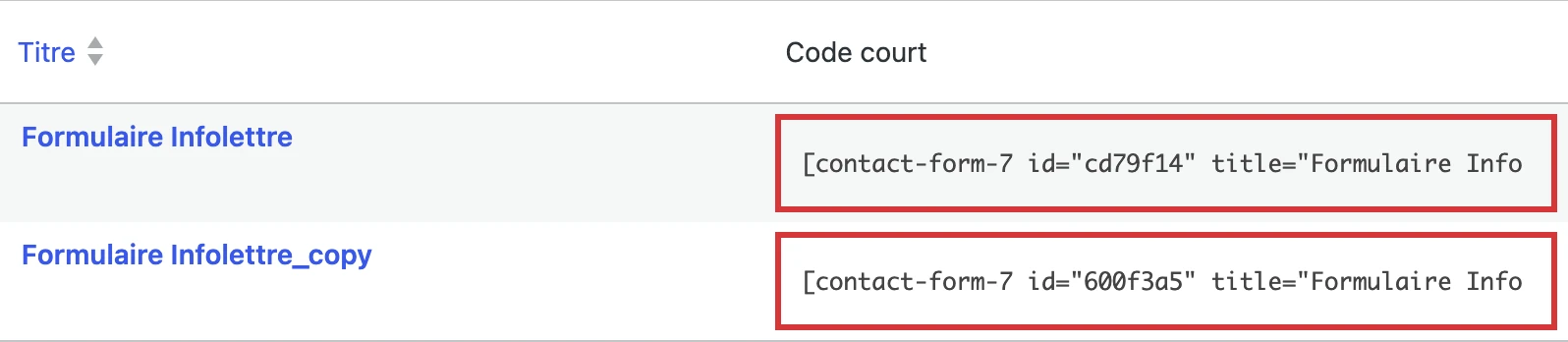
Cliquer sur un titre ouvre le formulaire.
L’écran d’un formulaire
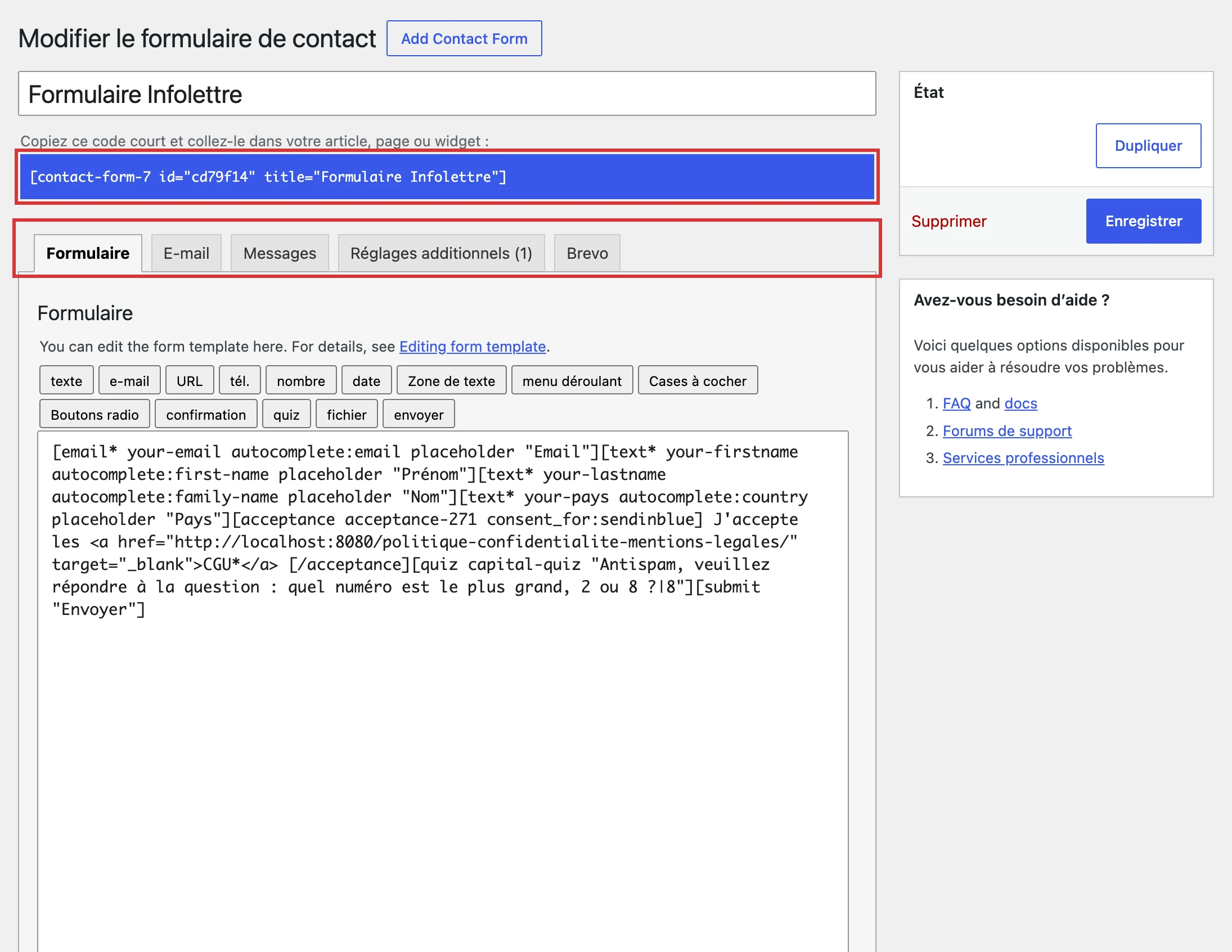
- En haut, le titre : il sert à s’y retrouver, le visiteur ne le voit pas.
- Dessous, le code court, à copier.
- Les onglets : Formulaire, E-mail, Messages, Réglages additionnels, Brevo.
- À droite, la boîte État : Enregistrer, Dupliquer, Supprimer.
Passer d’un onglet à l’autre ne perd rien, mais rien n’est pris en compte avant Enregistrer. Et ce qui est enregistré s’applique aussitôt partout où le formulaire est inséré : il n’y a ni brouillon ni prévisualisation.
Les champs — onglet Formulaire
Le grand cadre contient le modèle du formulaire. Chaque champ y est une balise entre crochets, comme celle de l’e-mail de l’infolettre :
[email* your-email autocomplete:email placeholder "Email"]
| Morceau | Ce qu’il dit |
|---|---|
email | Le type de champ : ici une adresse e-mail, dont le format est vérifié. |
* | Champ obligatoire. Sans l’étoile, il est facultatif. |
your-email | Le nom du champ. Le visiteur ne le voit pas ; il sert à reprendre la réponse dans l’e-mail et dans Brevo. |
autocomplete: | Laisse le navigateur proposer l’adresse du visiteur. |
placeholder "Email" | Le texte grisé affiché dans le champ vide. |
Le texte hors des crochets s’affiche tel quel : c’est le cas de la
phrase d’acceptation, écrite entre [acceptance …] et
[/acceptance]. Un retour à la ligne dans le modèle, en revanche,
ne crée pas de ligne sur le site : la mise en page vient du thème.
Ajouter un champ
Les boutons au-dessus du cadre fabriquent les balises : texte, e-mail, URL, tél., nombre, date, Zone de texte, menu déroulant, Cases à cocher, Boutons radio, confirmation — la case d’acceptation —, quiz, fichier, envoyer.
- Cliquer dans le cadre, à l’endroit où placer le champ.
- Cliquer sur le bouton du type voulu. Une fenêtre s’ouvre.
- Cocher This is a required field. si le champ est obligatoire.
- Dans Field name, remplacer le nom tiré au hasard par un nom
parlant : une lettre d’abord, puis des lettres sans accent, des
chiffres ou des tirets —
your-telephone, par exemple. - Pour un texte grisé dans le champ vide, l’écrire dans Valeur par défaut et cocher Use this text as the placeholder.
- Insérer la balise : elle arrive dans le cadre, à l’endroit du curseur.
- Reprendre l’onglet E-mail pour y faire figurer le nouveau champ, puis Enregistrer.
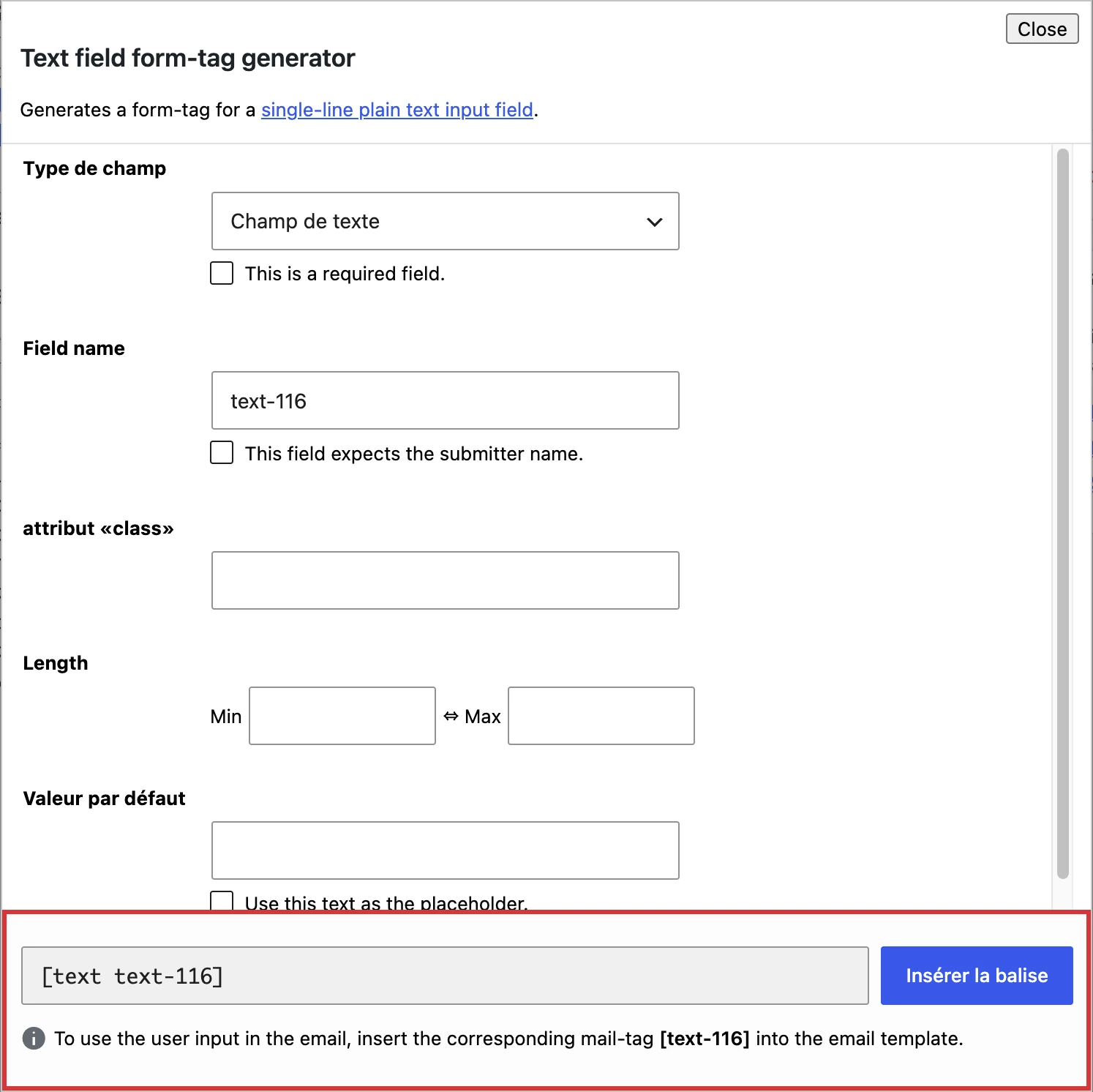
La traduction française de Contact Form 7 ne la couvre pas encore : Field name, This is a required field. et plusieurs autres libellés restent en anglais.
Les champs de l’infolettre
| Balise | Ce que voit le visiteur |
|---|---|
[email* your-email …] | Le champ Email, obligatoire. |
[text* your-firstname …] | Le champ Prénom, obligatoire. |
[text* your-lastname …] | Le champ Nom, obligatoire. |
[text* your-pays …] | Le champ Pays, obligatoire. |
[acceptance acceptance-271 consent_for:sendinblue] | La case J’accepte les CGU*, à cocher pour envoyer. consent_for:sendinblue en fait l’accord qui autorise l’inscription dans Brevo. |
[quiz capital-quiz "…|8"] | La question antispam : la question avant la barre verticale, la bonne réponse après. |
[submit "Envoyer"] | Le bouton Envoyer. |
Brevo range chaque réponse d’après le nom de son champ : voir
l’onglet Brevo. Un your-email renommé,
et plus personne n’est inscrit.
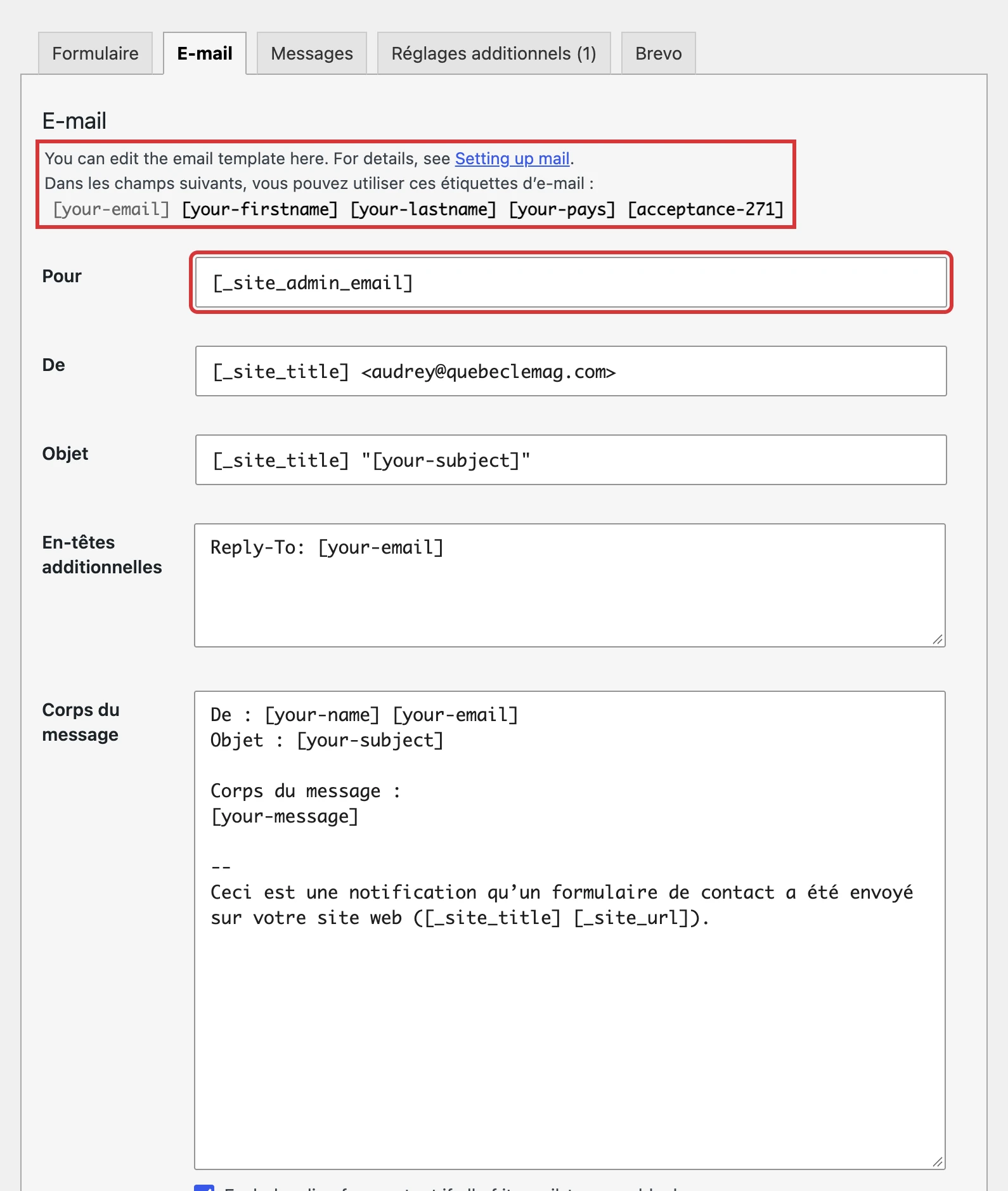
Qui reçoit les réponses — onglet E-mail
| Champ | Ce qu’on y met |
|---|---|
| Pour | Le destinataire. [_site_admin_email] désigne l’adresse d’administration du site, réglée dans Réglages › Général — aujourd’hui audrey@ |
| De | L’expéditeur affiché. Toujours une adresse en @quebeclemag.com : sinon Contact Form 7 signale une erreur de configuration, et l’e-mail risque de finir dans les indésirables. |
| Objet | L’objet de l’e-mail. |
| En-têtes additionnelles | Reply-To: [your-email] : le bouton Répondre de la messagerie écrit alors au visiteur. |
| Corps du message | Le texte de l’e-mail. |
Au-dessus de ces champs, Contact Form 7 liste les étiquettes
disponibles : une par champ du formulaire, entre crochets —
[your-email], [your-firstname]… Dans l’objet ou le
corps du message, chacune est remplacée par ce que le visiteur a saisi. Une
étiquette en gras n’est encore reprise nulle part dans l’e-mail.
Une étiquette qui ne correspond à aucun champ n’est pas remplacée :
elle arrive telle quelle, crochets compris, dans l’e-mail. C’est le piège
d’un formulaire créé avec Add Contact Form : son e-mail cite
[your-name], [your-subject] et
[your-message], qui n’existent plus dès qu’on change les champs.
Après toute retouche de l’onglet Formulaire, relire l’onglet
E-mail.
Plus bas, E-mail (2) est un second e-mail, envoyé en général au visiteur pour accuser réception. Il ne part que si Utiliser l’e-mail (2) est coché — ce n’est pas le cas pour l’infolettre.
Messages et réglages additionnels
L’onglet Messages contient les phrases que le visiteur lit sous le bouton : réussite, champ oublié, adresse invalide, mauvaise réponse à la question antispam… Chacune est précédée de la situation qu’elle couvre. Celle d’un envoi réussi vient en premier, sous Le message de l’expéditeur a bien été envoyé. : « Merci pour votre message. Il a été envoyé. » Toutes se réécrivent ; celles de l’infolettre sont restées celles d’origine, pensées pour un formulaire de contact.
L’onglet Réglages additionnels porte des lignes de réglage
technique. L’infolettre en a une, acceptance_as_validation: on :
tant que la case d’acceptation n’est pas cochée, le formulaire affiche un
message d’erreur au lieu de griser le bouton Envoyer. Ne pas y
toucher.
L’inscription à l’infolettre — onglet Brevo
L’onglet décide de ce que devient le visiteur une fois le formulaire envoyé. Il a deux rangées :
- Listes de contacts : cocher Ajouter des émetteurs de formulaires à vos listes de contacts, puis la ou les listes Brevo où inscrire le visiteur. Sans liste cochée, le contact est bien créé dans Brevo, mais abonné à rien.
- E-mail de bienvenue : un e-mail que Brevo envoie au nouvel inscrit, choisi parmi ses modèles. Facultatif.
L’inscription ne part que si le visiteur a coché la case qui porte
consent_for:sendinblue. Contact Form 7 transmet alors chaque
réponse sous le nom de son champ, en majuscules et sans le préfixe
your- : your-email devient EMAIL,
your-firstname FIRSTNAME, your-lastname
LASTNAME, your-pays PAYS. Pour qu’un
nouveau champ se range dans la fiche du contact, son nom doit correspondre à
un attribut de contact de Brevo.
La connexion au compte Brevo se règle dans Contact › Intégration, réservé aux administrateurs. Ne pas y toucher.
Insérer un formulaire
- Copier le code court : colonne Code court de la liste, ou cadre sous le titre du formulaire.
- Le coller seul sur sa ligne, dans l’un des champs du tableau ci-dessous.
- Enregistrer, puis vérifier sur le site que le formulaire s’affiche.
| Où le coller | Où il s’affiche |
|---|---|
| Options du thème › Footer, onglet Lanceur Newletter, champ Formulaire newsletter | Dans le bloc infolettre, au-dessus du pied de page, sur tout le site. C’est là qu’est le Formulaire Infolettre. |
| Le champ Formulaire d’un magazine | Sous le chapeau de la page du magazine. Voir Les champs à remplir. |
| Le texte d’un article, d’une page — tout champ avec barre d’outils | À l’endroit du texte où il est collé. |
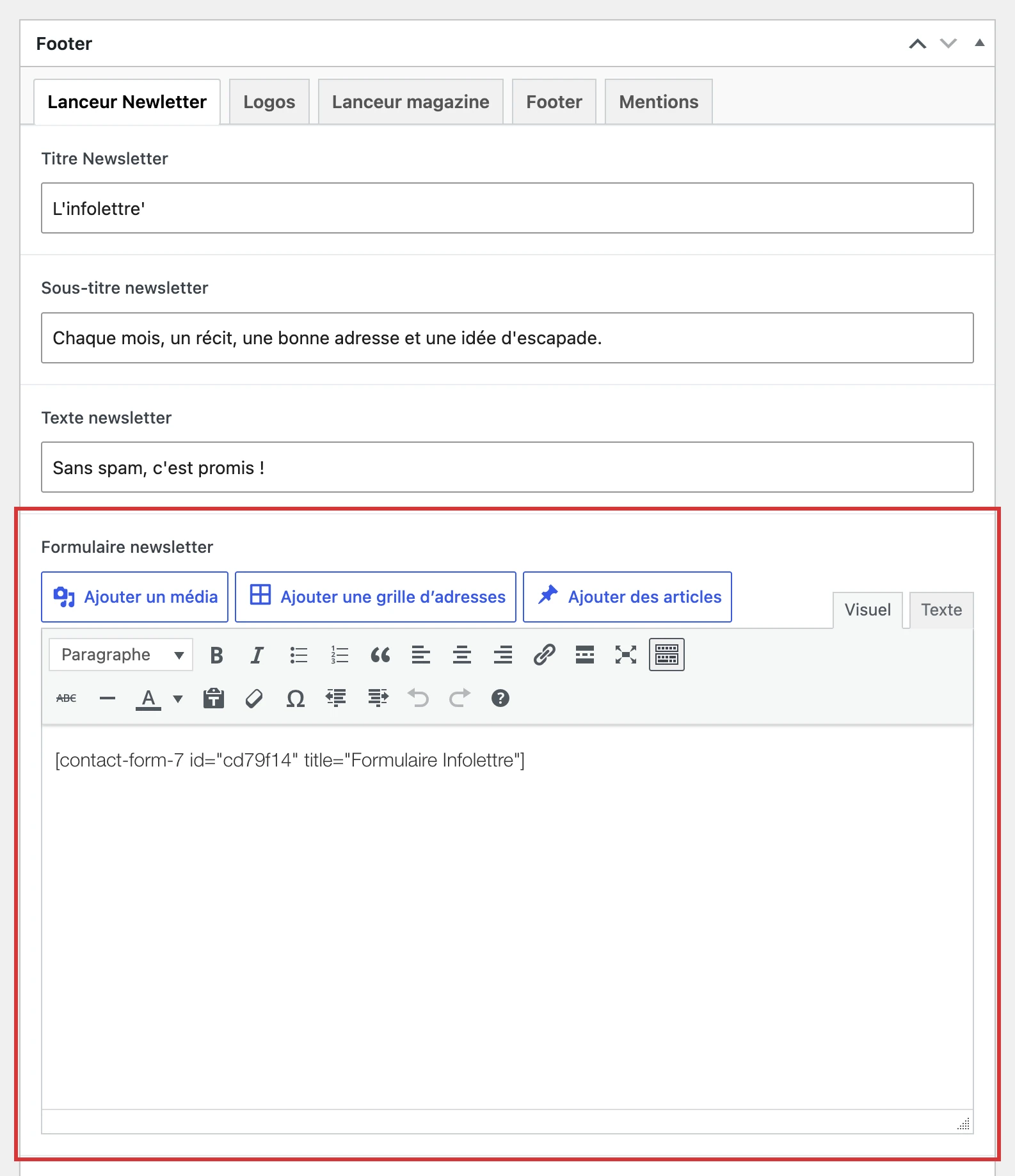
Dans le code court, c’est id="cd79f14" qui désigne le
formulaire ; title n’est qu’un repère. Renommer un
formulaire ne casse donc aucun code court déjà collé.
Créer un formulaire
- Donner un titre qui dise à quoi sert le formulaire.
- Onglet Formulaire : partir du modèle proposé et l’adapter — retirer les champs inutiles, ajouter les autres avec les boutons.
- Onglet E-mail : Pour, De en @quebeclemag.com, un objet, et un corps qui reprend les étiquettes du formulaire, et elles seules.
- Onglet Messages : relire au moins le message de réussite.
- Pour un formulaire d’inscription, onglet Brevo : cocher la
liste. Le formulaire doit alors avoir une case d’acceptation avec
consent_for:sendinblue. - Enregistrer. Un point d’exclamation sur un onglet signale une erreur de configuration : la corriger avant d’insérer le formulaire.
- Copier le code court, l’insérer, puis faire un essai sur le site avec sa propre adresse.
Pour partir d’un formulaire existant, l’ouvrir et cliquer Dupliquer, dans la boîte État : la copie prend son titre suivi de _copy, et un code court à elle.
Envoyer le formulaire de l’infolettre, même pour voir, inscrit l’adresse saisie dans Brevo. L’y retirer après l’essai.
Erreurs fréquentes
| Ce qu’on voit | Pourquoi, et quoi faire |
|---|---|
| Le code court s’affiche en toutes lettres sur la page | Il a été mal recopié : crochet ou guillemet manquant, faute dans
contact-form-7. Le recopier depuis la liste. |
| « Erreur : Formulaire de contact non trouvé ! » à la place du formulaire | L’identifiant ne désigne aucun formulaire : formulaire supprimé, ou code court venu d’ailleurs. Recopier celui de la liste. |
| Rien n’arrive par e-mail | Vérifier Pour dans l’onglet E-mail, puis le dossier des indésirables. Le site ne garde aucune copie : une réponse non reçue est perdue. |
| L’e-mail reçu montre des mots entre crochets | Une étiquette ne correspond à aucun champ. La remplacer par l’une de celles listées au-dessus des champs de l’onglet E-mail. |
| Le visiteur s’est inscrit mais ne reçoit pas l’infolettre | Aucune liste n’est cochée dans l’onglet Brevo. Ou l’adresse était déjà dans Brevo : le formulaire ne met pas à jour un contact existant. |
| L’onglet Brevo affiche « Vous n’avez aucune liste de contacts. » alors que le compte Brevo en a | Brevo refuse la connexion du site : clé d’API changée, ou adresse du serveur non autorisée dans Brevo. Tant que c’est le cas, personne n’est inscrit. À régler par l’administrateur du compte Brevo, puis dans Contact › Intégration. |
| Un point d’exclamation sur un onglet, « erreur de configuration » dans la boîte État | Contact Form 7 a repéré un réglage fautif, expliqué sous le champ concerné. Le plus courant : « L’adresse e-mail de l’expéditeur n’appartient pas au domaine du site. » Mettre une adresse en @quebeclemag.com dans De. |
| Le formulaire s’ouvre sans onglets, le titre grisé | Le compte connecté est un compte Auteur : il voit le code court, mais seuls les administrateurs modifient un formulaire. |