Images et médias
L’image mise en avant et ses versions de saison, les images du texte, le texte alternatif.
L’image mise en avant
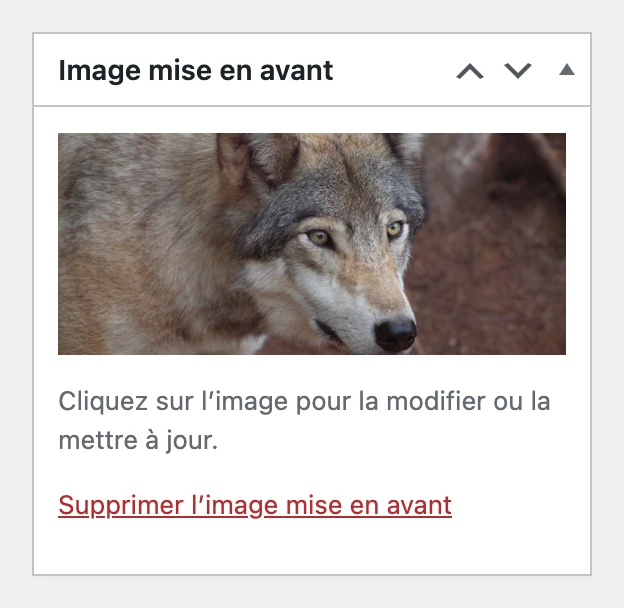
Elle se choisit dans la colonne de droite, boîte Image mise en avant, lien Définir l’image mise en avant. C’est l’illustration de l’article, à deux endroits :
| En haut de l’article | Sur toute la largeur de l’écran, derrière le fil d’Ariane, dans un bandeau haut de la moitié de l’écran. |
|---|---|
| Sur la tuile de l’article | Partout où l’article est proposé — voir Mise en ligne et affichage. L’image y est recadrée au format 3 × 2. |
Les deux emplacements recadrent la photo en gardant son centre. Choisir une image large plutôt que haute, dont le sujet est au milieu, sans texte incrusté près des bords. Le site fabrique lui-même les formats réduits : déposer une photo de bonne définition.
Quatre images de saison
L’onglet Images à la une propose quatre versions de l’illustration : Image printemps, Image été, Image automne, Image hiver. Pendant sa saison, chacune remplace l’image mise en avant, en haut de l’article comme sur sa tuile.
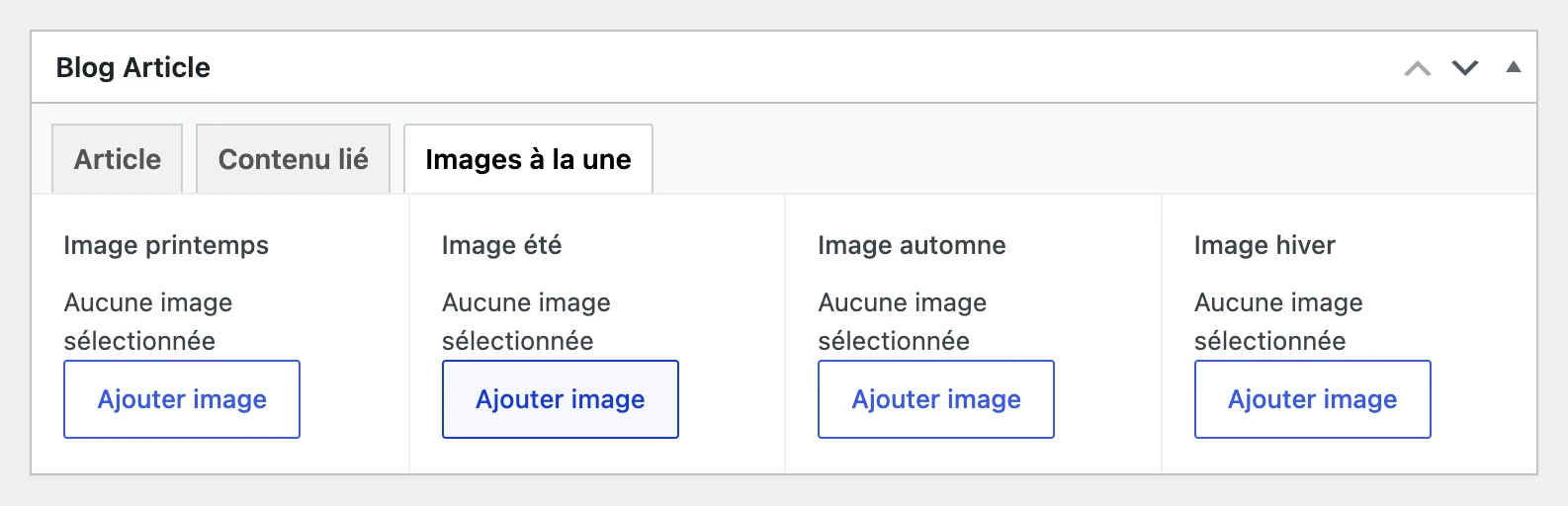
Tout est facultatif. Une saison laissée vide garde l’image mise en avant ; on peut n’en remplir qu’une.
| Ce qui est rempli | Ce que le visiteur voit |
|---|---|
| L’image de la saison en cours | Cette image. |
| Rien pour cette saison | L’image mise en avant. |
| Ni l’une ni l’autre | Un haut d’article et une tuile sans image. |
Un fichier plus lourd est refusé au téléversement, et les images trop lourdes de la médiathèque sont grisées quand on l’ouvre depuis ces champs. Réduire la photo avant de la déposer. La limite ne vaut que pour ces quatre champs : l’image mise en avant n’en a pas.
La case Saisons dit de quelles saisons parle l’article. Les images de saison, elles, suivent la saison du site, qui change quatre fois par an. Voir Saisonnalité.
En étant connecté comme administrateur, ajouter ?saison=hiver
à la fin de l’adresse de l’article. Les quatre valeurs sont
printemps, ete, automne et
hiver, sans accent.
Les images dans le texte
- Placer le curseur à l’endroit voulu dans le champ Article.
- Cliquer Ajouter un média, choisir un fichier de la médiathèque ou en téléverser un.
- Renseigner le texte alternatif, la Légende si la photo en demande une — un lieu, pas le crédit —, et le Crédit photo s’il manque : voir Crédits photo.
- Choisir la taille Grande plutôt que Taille originale, qui alourdit la page sans rien apporter.
- Cliquer Insérer dans la publication.
Sur le site, l’image garde sa taille sans jamais dépasser la colonne de texte. Deux cas sont traités à part :
| Image | Ce que le visiteur voit |
|---|---|
| Plus haute que large, seule entre deux paragraphes | 400 pixels de large au plus, centrée, avec ou sans légende. Sans cela, une photo en hauteur occuperait plus d’un écran. Une image carrée n’est pas concernée. |
| Avec une légende | La légende s’affiche dessous, en petits caractères. Son bloc prend la largeur de la colonne, même sous une petite image. |
Aligner une image à gauche, au centre ou à droite dans l’éditeur ne change rien sur le site : le texte ne l’habille pas. Placer l’image entre deux paragraphes.
Pour poser plusieurs photos ensemble — en galerie ou en slider —, une grille d’adresses ou une liste d’articles au milieu du texte, voir Insérer dans un texte.
Le texte alternatif
Chaque image de la médiathèque a un champ Texte alternatif : une phrase qui décrit ce qu’on voit, lue à qui ne voit pas l’image, et lue aussi par les moteurs de recherche.
- Ouvrir l’image dans la médiathèque, ou la cliquer au moment de la choisir dans un champ.
- Écrire ce qu’elle montre : « Kayaks au lever du jour sur le lac Taureau », pas « kayak-lanaudiere-2 ».
- Une image d’hiver et une image d’été ne se décrivent pas de la même façon : un texte propre à chacune.
Une image insérée dans le texte garde le texte alternatif qu’elle avait au moment de l’insertion. Insérée sans texte, elle prend celui de la médiathèque dès qu’il est renseigné : inutile de l’insérer à nouveau.