Créer un article
La marche à suivre, du menu du back-office jusqu’à la mise en ligne.
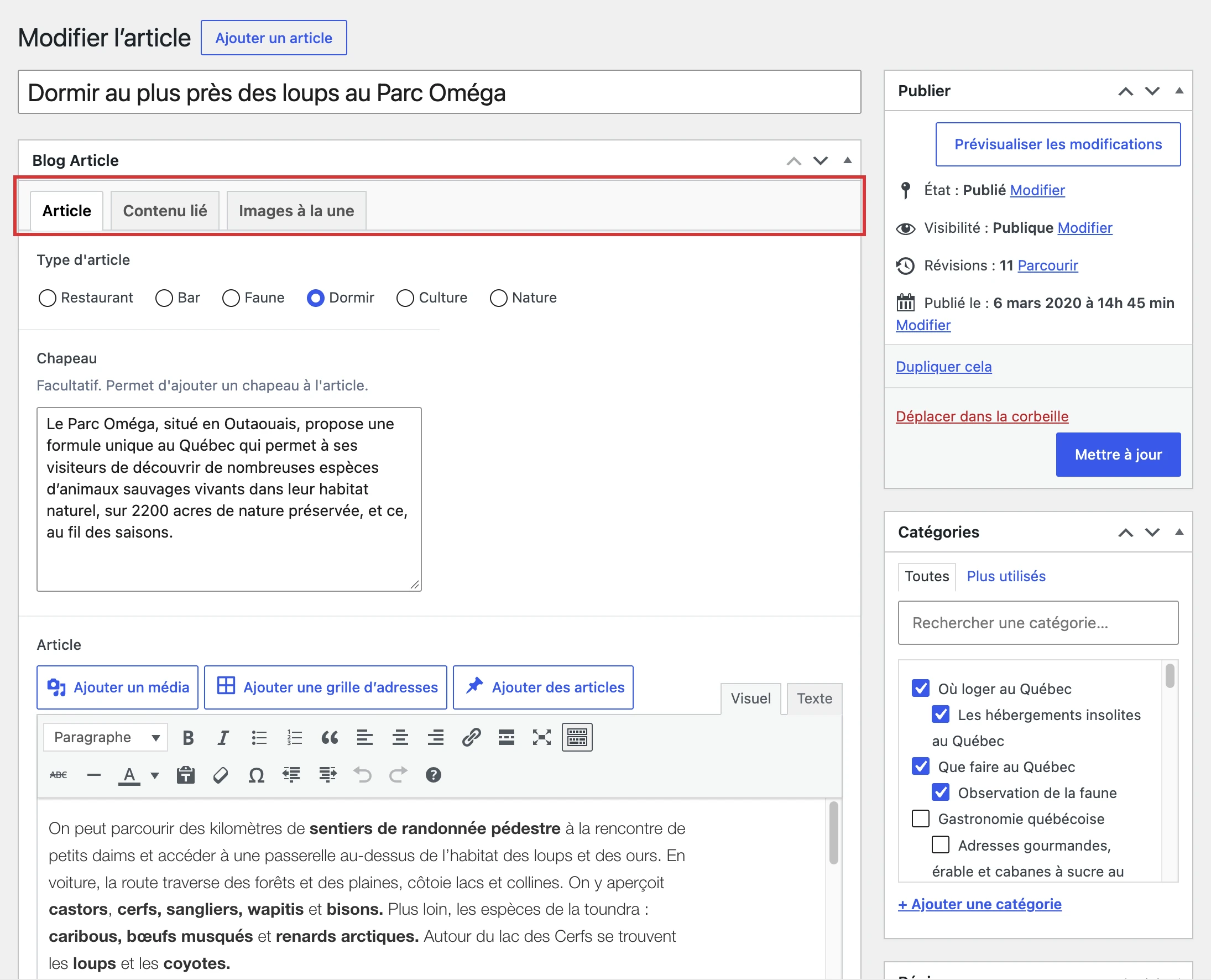
- Donner un titre en haut de l’écran. Il s’affiche en tête de l’article et sur sa tuile, termine le fil d’Ariane, et compose l’adresse de la page.
- Onglet Article. Choisir le Type d’article, écrire le Chapeau si l’article en a un, puis le texte dans le champ Article. Voir Les champs à remplir.
- Onglet Contenu lié. Les Adresses liées et les Articles liés à proposer en bas de l’article. Facultatif.
- Onglet Images à la une. Une image par saison, pour changer l’illustration au fil de l’année. Facultatif — voir Images et médias.
- Colonne de droite. Choisir l’Image mise en avant. Cocher la ou les Catégories, les Régions — et, s’il y en a plusieurs, la case Principale de celle qui doit s’afficher sous le titre —, puis les Saisons.
- Enregistrer le brouillon, vérifier avec Prévisualiser, puis Publier.
Toujours choisir le type d’article
Sur un nouvel article, Restaurant est déjà coché dans Type d’article. Sans autre choix, l’article est enregistré comme un article sur un restaurant, et sa tuile l’annonce avec le pictogramme correspondant.
Ne pas oublier l’image mise en avant
C’est elle qui illustre le haut de l’article et sa tuile, partout où l’article est proposé. Sans elle, et sans image de saison, les deux restent vides.
Il n’y a pas de grand cadre de texte sous le titre
Tout passe par les onglets. Le texte s’écrit dans Article › Article. Ce n’est pas un écran incomplet.