Le feuilletage
Les pages que le lecteur fait défiler en bas de la page : comment les générer depuis le PDF, et comment les ordonner.
Le champ Flipbook, en bas de l’onglet Contenu, est une galerie d’images : une image par page du magazine. C’est elle que le visiteur fait défiler, la couverture d’abord, puis les pages par deux comme dans un magazine ouvert.
D’où viennent les pages
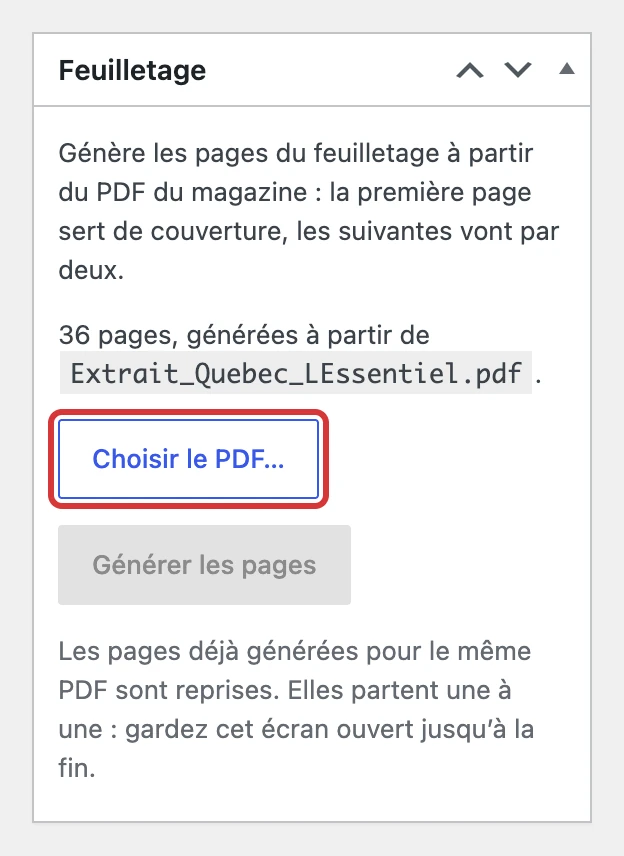
Elles sont fabriquées à partir du PDF du magazine, et non téléversées à la main — un numéro compte près de deux cents pages. C’est le rôle de la boîte Feuilletage, dans la colonne de droite de l’écran du magazine.
- Déposer le PDF du magazine dans la Médiathèque, s’il n’y est pas déjà.
- Dans la boîte Feuilletage, cliquer sur Choisir le PDF…, sélectionner le PDF, puis Utiliser ce PDF.
- Cliquer sur Générer les pages. Si la galerie en contient déjà, une confirmation est demandée : elles vont être remplacées.
- Garder l’écran ouvert jusqu’au message … pages prêtes. Chaque page est dessinée dans le navigateur, puis envoyée ; la barre avance page par page.
- Cliquer sur Mettre à jour — ou sur Publier pour un nouveau magazine.
À la fin de la génération, les pages sont dans la médiathèque et dans la galerie affichée à l’écran, mais le magazine garde l’ancienne galerie tant qu’il n’est pas enregistré.
Ce qui se règle depuis le back-office
Une fois la galerie remplie, elle se manipule comme n’importe quelle galerie : on peut réordonner les pages en les faisant glisser, en retirer une, ou en ajouter une depuis la médiathèque.
La première image est traitée comme la couverture et présentée seule ; les suivantes vont par paires. Une page déplacée, et tout le reste du magazine se retrouve décalé d’une demi-double page.
Ce qu’il faut savoir
| Rien ne s’affiche sur téléphone | Le feuilletage est masqué sous 768 px de large. C’est voulu : une page de magazine y serait illisible. Vérifier le rendu sur ordinateur avant de conclure à une panne. |
|---|---|
| Interrompre, puis reprendre | Arrêter laisse finir la page en cours. Relancer Générer les pages reprend là où l’on en était : les pages déjà produites pour ce PDF sont reprises, pas refaites. De même après une coupure, ou un écran fermé trop tôt. |
| Un PDF corrigé | Le déposer dans la médiathèque, puis générer à partir de lui : ses pages sont toutes refaites, même s’il porte le nom de l’ancien. Les pages de l’ancien restent dans la médiathèque. |
| Un message orange pendant la génération | Ce navigateur ne sait pas produire d’images WebP : les
pages partent en JPEG, environ 40 % plus lourdes, et s’affichent
normalement. Chrome, Edge et Firefox produisent du WebP. Ce navigateur bloque WebAssembly : certaines images du PDF peuvent manquer sur les pages. Les vérifier, ou générer depuis un autre navigateur. |
| Une galerie vide ne laisse pas de cadre | Un magazine dont le feuilletage n’est pas encore généré affiche sa page normalement, sans bloc vide ni message d’erreur. |
| Les pages se chargent au fur et à mesure | Seules les pages regardées sont téléchargées. Une galerie de deux cents images n’alourdit donc pas l’arrivée sur la page. |
Elle n’est pas un album d’illustrations : le site la traite comme la suite des pages du magazine. Les photos d’accompagnement vont dans le champ Article.