Recherche
Ce que la loupe du site trouve, dans quel ordre, et comment tenir un contenu hors des résultats.
La loupe, en haut de chaque page, ouvre un panneau à gauche de l’écran. Le visiteur y tape ce qu’il cherche : les résultats arrivent pendant qu’il écrit, à partir de deux lettres. Rien n’est à régler pour que cela marche ; cette page dit ce que la recherche lit, pour savoir quoi écrire quand un contenu ne sort pas.
Sur un téléphone, il n’y a pas de loupe : la recherche n’y est pas proposée. Un iPad la garde ; une tablette Android, non : rien ne la distingue d’un téléphone.
Ce que la recherche lit
Seuls les contenus publiés sortent : articles, adresses, podcasts, événements, road trips, mini-sites, magazines et pages. Pour chacun, la recherche lit :
- le titre ;
- le chapeau ;
- le texte : l’article, « Notre avis » et les informations pratiques d’une adresse, les éléments Texte d’une page ou d’un mini-site, les étapes d’un road trip, la transcription d’un podcast.
Majuscules et accents ne comptent pas : « quebec » trouve « Québec ». Les légendes, les textes alternatifs des photos et les noms de catégories ou de régions ne sont pas lus.
| Ce que le visiteur tape | Ce qui sort |
|---|---|
fjord kayak |
Les contenus qui portent les deux mots, où qu’ils soient. |
"fjord du Saguenay" |
Ceux qui portent l’expression exacte. |
kayak -fjord |
Ceux qui portent « kayak » sans porter « fjord ». |
L’ordre des résultats
- Les contenus dont le titre porte ce qui est cherché.
- Ceux dont le chapeau le porte.
- Tous les autres, où le mot n’apparaît que dans le texte.
À chaque rang, le plus récent passe devant. Un contenu qui doit sortir sur un mot a donc intérêt à le porter dans son titre, ou à défaut dans son chapeau.
Une vignette, le type de contenu et le titre. La vignette est l’image de la saison en cours, sinon l’image mise en avant ; un contenu sans image montre le pictogramme du logo. Le panneau s’arrête à soixante résultats, puis renvoie à la page qui les liste tous.
Tenir un contenu hors de la recherche
Certaines pages n’ont rien à faire dans les résultats : des conditions de vente, une page de remerciement. Sur l’écran d’édition de chaque contenu, la colonne de droite porte une boîte Recherche.
- Ouvrir le contenu.
- Dans la boîte Recherche, cocher « Ne pas montrer ce contenu dans les résultats de recherche du site ».
- Cliquer sur Mettre à jour.
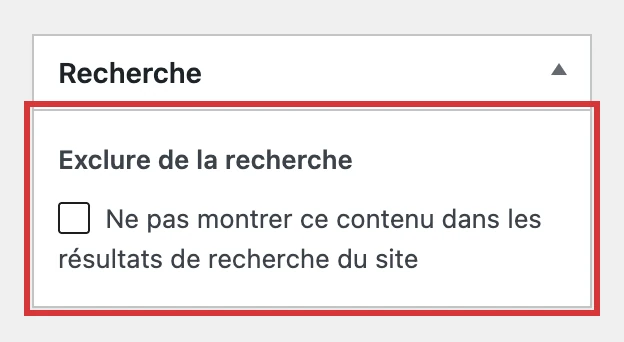
L’effet est immédiat, et s’annule en décochant la case. Elle est déjà cochée sur deux pages : « Conditions générales de vente » et « Politique de cookies (UE) ».
Elle retire le contenu de la recherche du site, rien d’autre. La page reste en ligne à son adresse, dans les menus et les listes où elle figure, et Google continue de la référencer.
Quand un contenu ne sort pas
| Ce qu’on voit | Ce que c’est |
|---|---|
| Un contenu ne sort sur aucun mot | Il est en brouillon, planifié ou protégé par mot de passe — ou la case de la boîte Recherche est cochée. |
| Il sort, mais loin dans la liste | Le mot n’est que dans son texte. Le mettre dans le titre ou le chapeau. |
| Il ne sort pas sur le nom de sa région | La région cochée dans la boîte Régions n’est pas lue : il faut que le nom soit écrit dans le titre ou le texte. |
| Une région ou une catégorie sort sous son nom | Normal : c’est sa page, et le résultat mène à son adresse habituelle. |